WPS 首页 > 使用文档

怎样在wps中插入带阴影的图片

2025年08月06日

在WPS编辑文档时,图片插入操作便捷,且可轻松为其添加阴影效果,具体步骤如下。

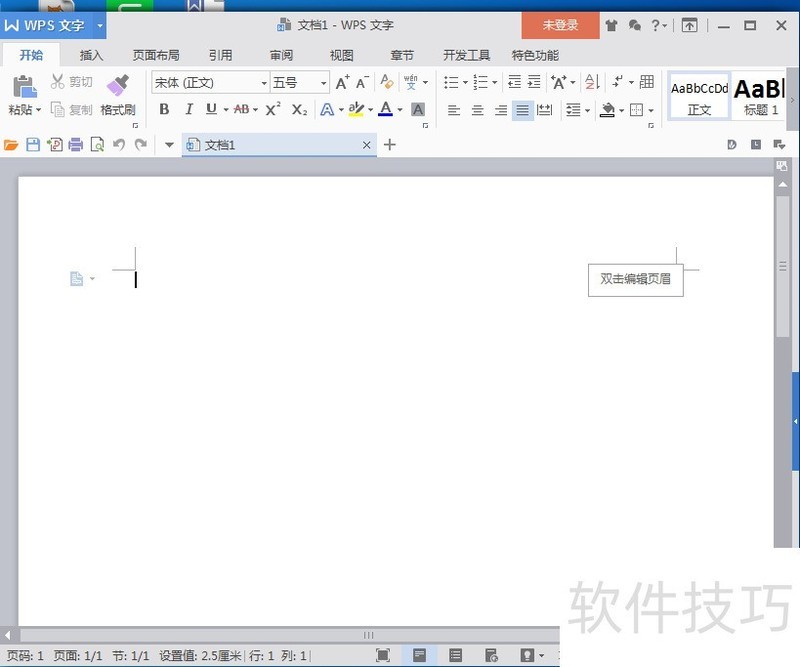
1、 打开wps,进入wps的主界面;
ChMkLGZ78kmITPUvAADnuPCn_IIAAfySgD6r4UAAOfQ868

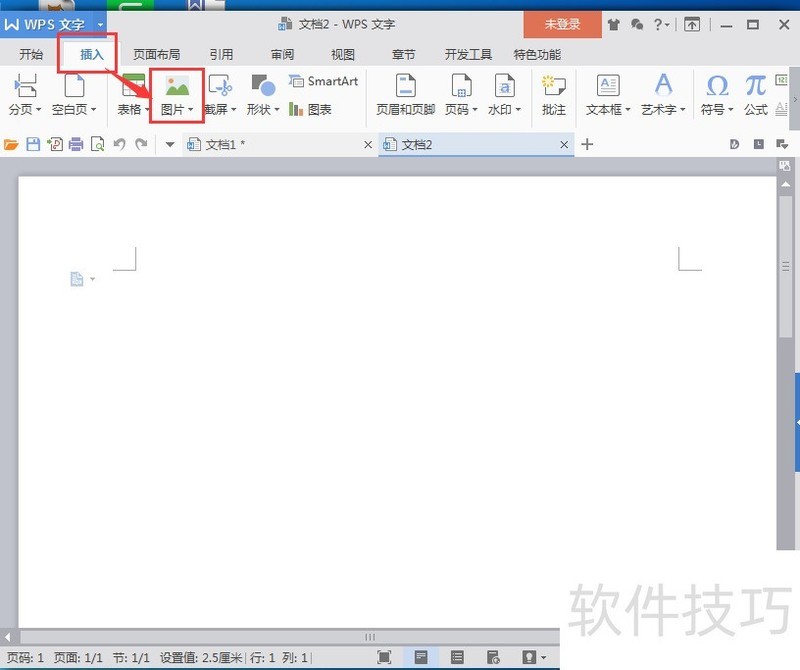
2、 点插入菜单,找到并点击图片;

ChMkK2Z78kqIMmu7AADeCLMEajQAAfySgD7l1UAAN4g066

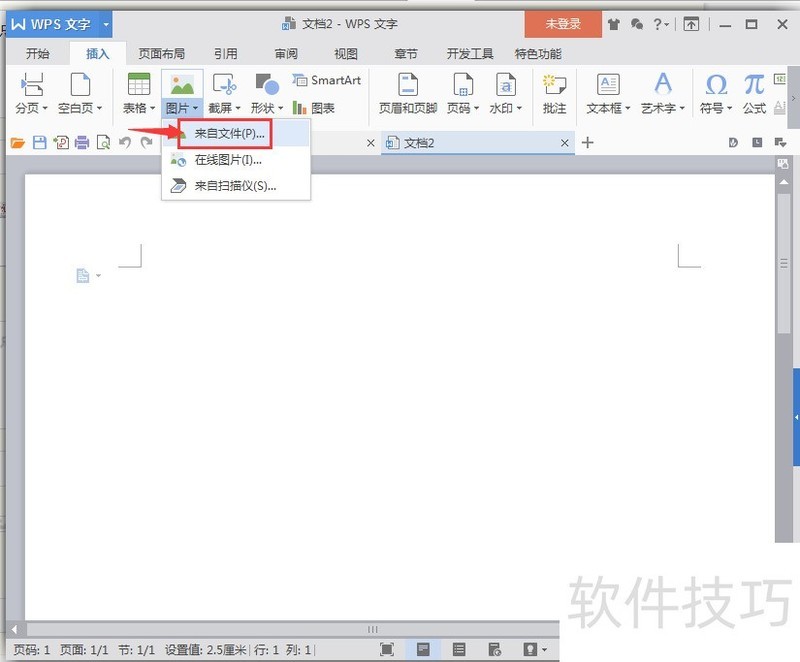
3、 点来自文件;

ChMkLGZ78kuIZvDQAADrwHUib_IAAfySgD8dXUAAOvY938

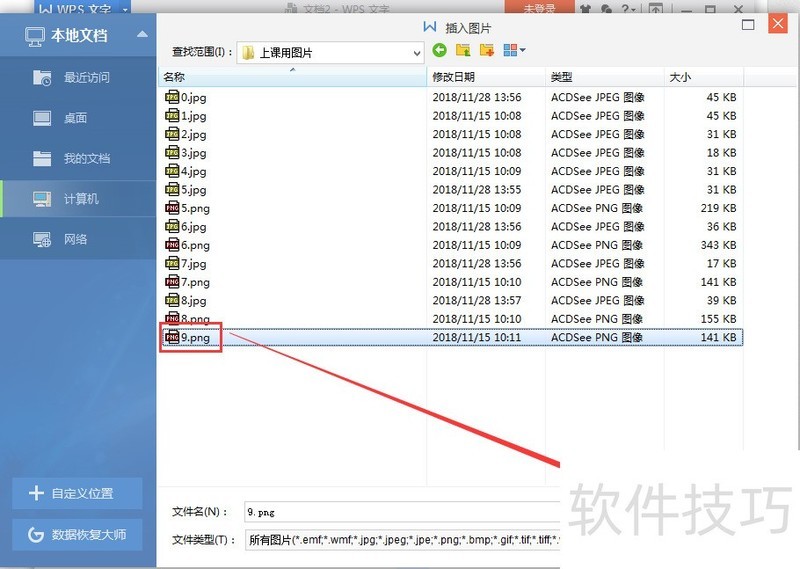
4、 选择好需要的图片,按打开;

ChMkLGZ78kyIJoR0AAHkFdJ4eMEAAfySgD9c_oAAeQt298

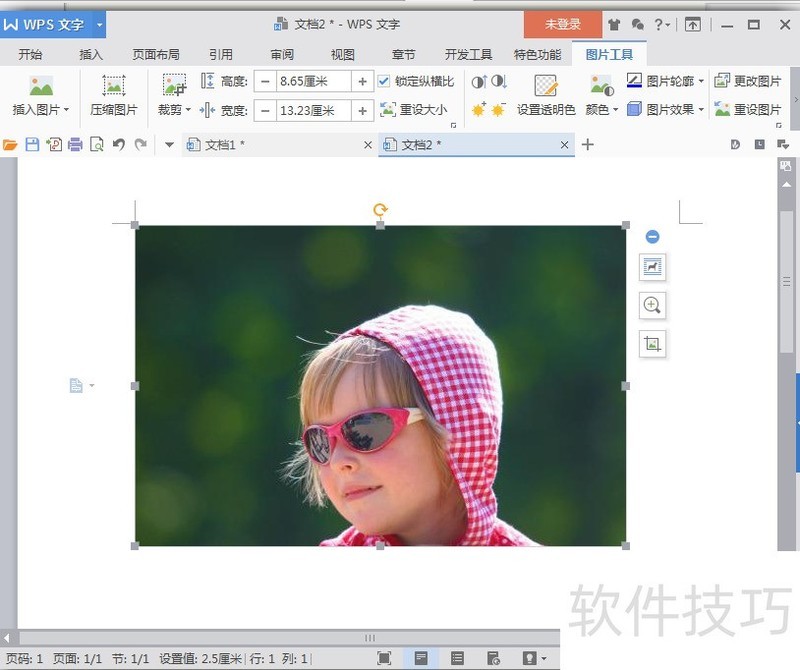
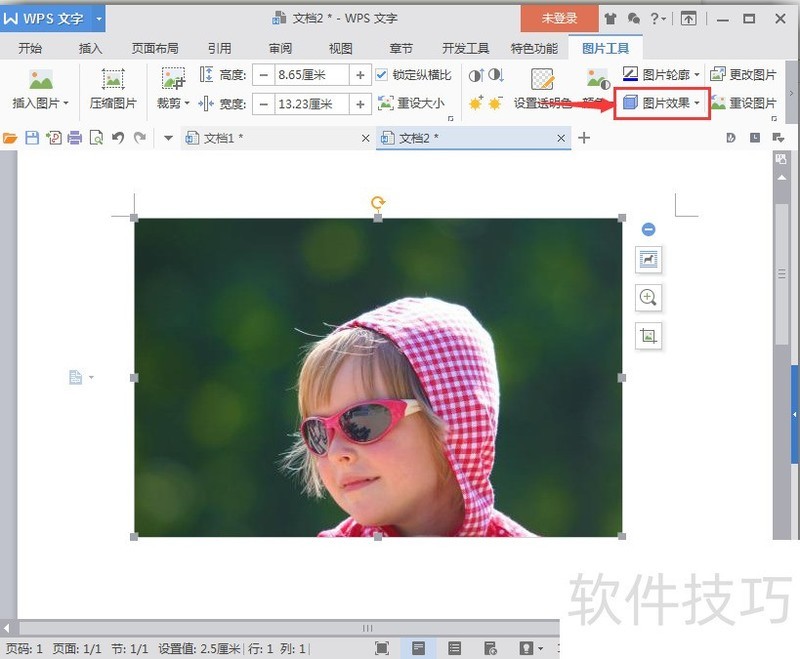
5、 图片就插入到了wps中;

ChMkK2Z78k2IcnQtAAFc-xnuiv0AAfySgD_cEsAAV0T936

6、 点一下图片效果;

ChMkLGZ78k6IOyp1AAFe8-0WGlMAAfySgEAzV4AAV8L799

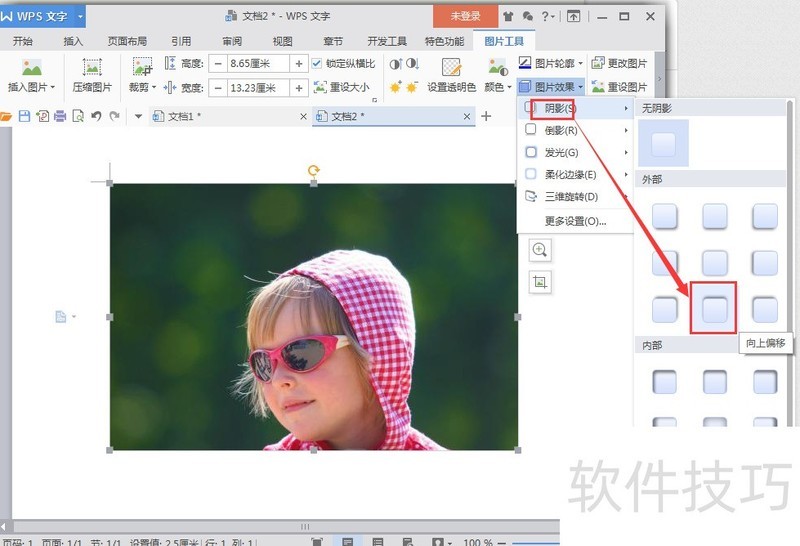
7、 选择阴影,点向上偏移;

ChMkLGZ78k-IGgeSAAGtD3EvuSYAAfySgEH0joAAa0n606

最新文章
2026 年 iPhone 铃声制作太难?用“爱思助手”30 秒搞定,拒绝千篇一律

“叮叮叮……”每当在地铁上听到那熟悉的苹果默认铃声,我总会下...

WPS Office免费下载,办公利器一键解锁,链接即得高效办公体验!

在快节奏的现代生活中,高效办公已成为每个人追求的目标。而...

WPS Office 202免费下载,办公利器,免费升级,高效办公!

随着科技的发展,办公软件已经成为了我们日常生活中不可或缺...

WPS Office官方下载,办公新体验,效率新突破!

随着信息化时代的到来,办公软件已经成为了人们日常工作中不...

WPS Office携手VBA_for_WPS,办公效率再攀高峰!

在快节奏的现代社会,办公效率的重要性不言而喻。而WPS Offic...

WPS Office微课版教学:掌握办公软件,开启高效办公生活

在快节奏的现代社会,高效办公成为每个职场人士的追求。而办...