WPS 首页 > 使用文档

WPS2019如何设置自动保存

2025年08月06日

如何在WPS2019中启用自动保存功能?确保文档安全,防止丢失重要工作,下面演示WPS2019的自动保存设置步骤。

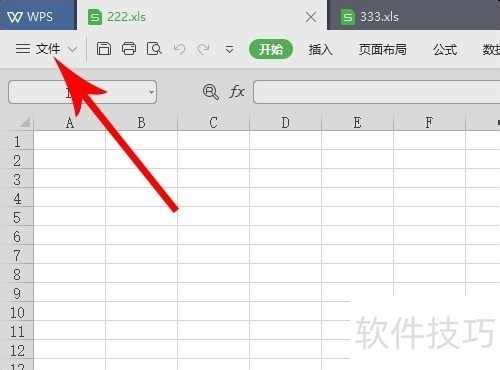
1、 打开wps文档,然后点击左上角的“文件”。
ChMkK2Z7hT-IOFUIAABtf221YNUAAfw_wD3jTcAAG2X449

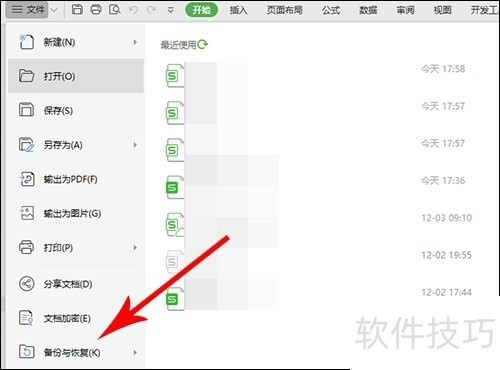
2、 打开下拉列表后点击“备份与恢复”。

ChMkLGZ7hUCITnFDAABswZED_xkAAfw_wD4hE8AAGzZ567

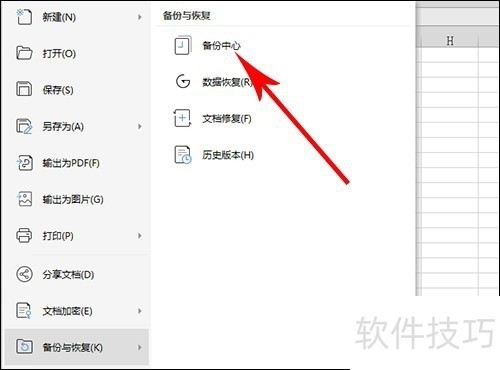
3、 再点击“备份中心”。

ChMkK2Z7hUSIXetZAABjcALObS8AAfw_wEHOTIAAGOI866

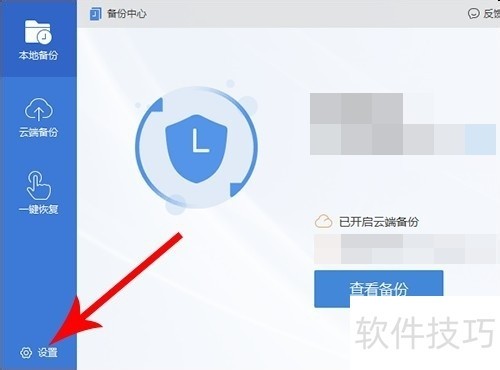
4、 打开备份中心页以后,点击左下角的“设置”按钮。

ChMkK2Z7hUaIXfe2AABXMP0eqnIAAfw_wELFeMAAFdI494

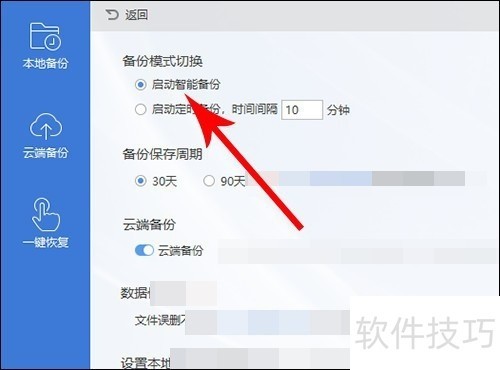
5、 进入备份设置界面后,可以看到“备份模式切换”分类下默认勾选的是“智能备份”
ChMkLGZ7hUiIKKQxAABsiRP_bBIAAfw_wEPJSMAAGyh785

最新文章
WPS Office PC版大升级:与WPS Office有何差异化优势?

WPS Office,作为一款深受用户喜爱的办公软件,一直以来都以...

Windows 0用户福利!WPS官网电脑版免费下载,办公利器

在这个信息爆炸的时代,拥有一款优秀的办公软件,无疑能让我...

WPS Office版本升级攻略,轻松升级到最新版,享受高效办公

随着科技的不断发展,办公软件也在不断更新迭代,为用户带来...

WPS Office哪个版本最受欢迎?从哪里看版本,选择适合自己的!

在众多办公软件中,WPS Office凭借其强大的功能和出色的兼容...

WPS Office完整版官方下载,办公利器一触即达!

随着信息技术的飞速发展,办公软件已经成为了我们工作和生活...

WPS Office 209高效办公,开启全新办公体验

随着科技的不断发展,办公软件也在不断地更新迭代。WPS Offic...