

如何使用WPS快速截屏
2025年08月06日
熟练运用办公软件能显著提升效率。本文将分享WPS中快速截图的技巧,期待您的点赞与转发,一起交流探讨,请在评论区留言。
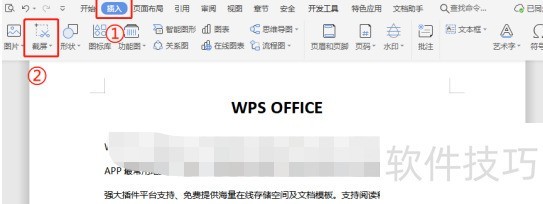
1、 操作一:打开wps软件,点击【插入】--> 【截屏】(截屏块捷键:ctrl+Alt+x),操作如下。
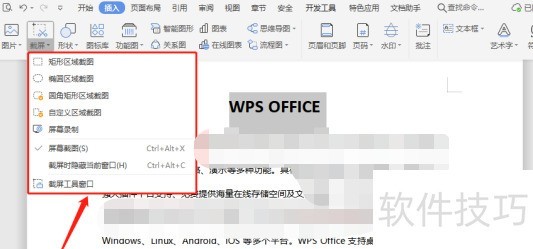
2、 操作二:点击【截屏】右下角的三角按钮,会有多种截图的方式,如图所示。
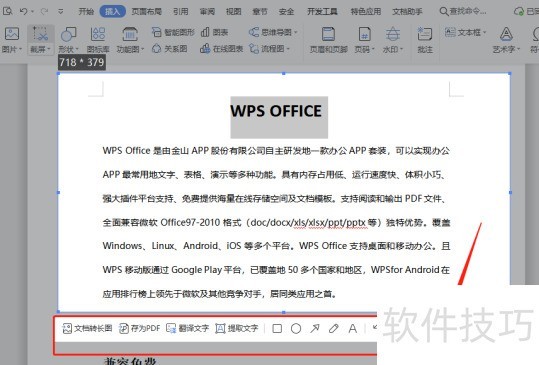
3、 操作三:矩形区域截图选择“矩形区域截图”则会调出矩形,根据需要选择区域进行截图。并在矩形截图区域下方进行调整或设置即可。?
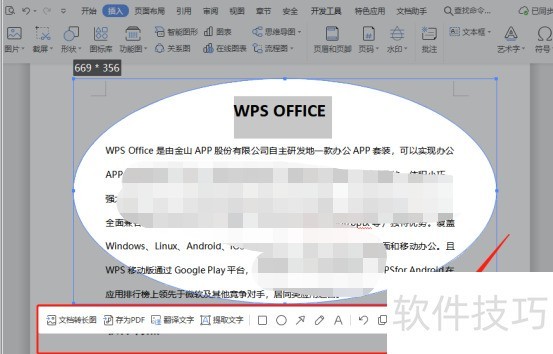
4、 操作四:椭圆形区域截图:选择“椭圆形区域截图”,则会调出椭圆形,根据需要选择区域进行截图。并在椭圆形截图区域下方进行调整或设置即可。
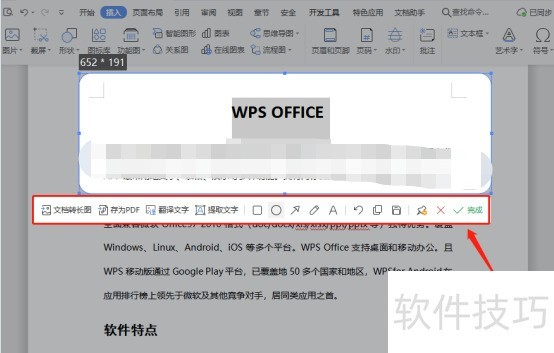
5、 操作五:圆角矩形区域截图:选择“圆角矩形区域截图”,则会调出圆角矩形,根据需要选择区域进行截图。并在圆角矩形形截图区域下方进行调整或设置即可。
上一篇: 在WPS中图片设计中素材功能怎么使用?
最新文章
“叮叮叮……”每当在地铁上听到那熟悉的苹果默认铃声,我总会下...
在快节奏的现代生活中,高效办公已成为每个人追求的目标。而...
随着科技的发展,办公软件已经成为了我们日常生活中不可或缺...
随着信息化时代的到来,办公软件已经成为了人们日常工作中不...
在快节奏的现代社会,办公效率的重要性不言而喻。而WPS Offic...
在快节奏的现代社会,高效办公成为每个职场人士的追求。而办...