

Wps2019演示中插入一个椭圆形标
2025年08月06日
在WPS 2019演示文稿中插入椭圆形符号的步骤如下:
1. 打开你的WPS演示文档。
2. 将光标定位到你想要插入椭圆的位置。
3. 点击菜单栏上的“插入”选项。
4. 在下拉菜单中选择“形状”图标,通常它是一个带有各种形状的小图标(如一个带箭头的 +)。
5. 在弹出的形状列表中找到并点击“椭圆”或“圆形”,具体取决于你需要的是实心还是空心椭圆。
6. 按住鼠标左键拖动,绘制所需的椭圆形大小。松开鼠标后即可完成。
现在你应该看到一个新插入的椭圆形标记在文档中。
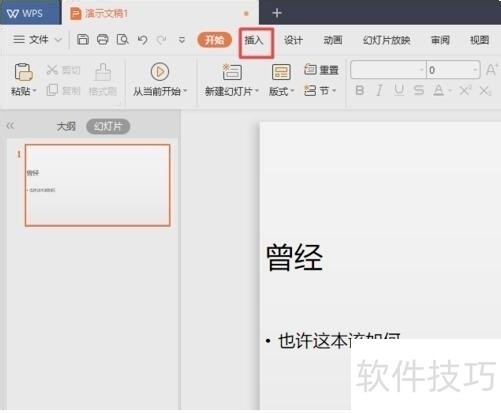
1、 首先,我们打开我们电脑上面的一个wps2019演示的文档;之后我们点击插入;
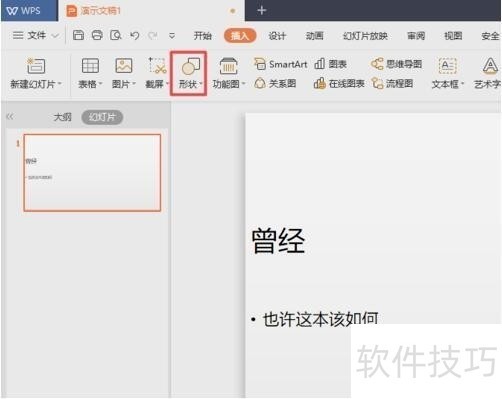
2、 然后我们点击形状边上的下拉箭头;
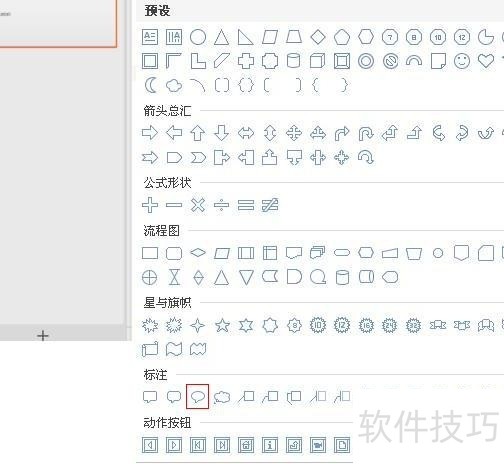
3、 弹出的界面,我们点击椭圆形标注;
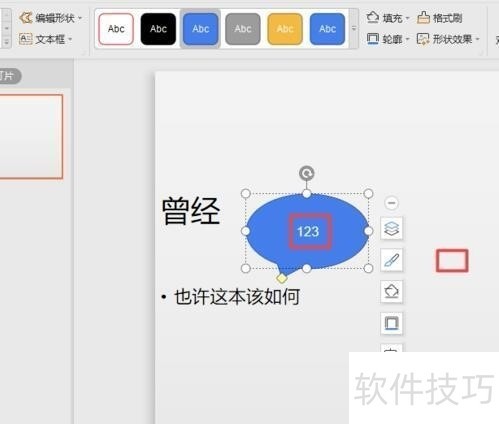
4、 之后我们在文档中画上一个椭圆形标注;
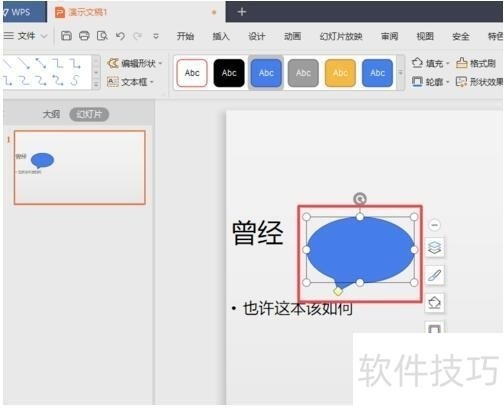
5、 然后我们在椭圆形标注中输入内容,之后点击空白处;
最新文章
“叮叮叮……”每当在地铁上听到那熟悉的苹果默认铃声,我总会下...
在快节奏的现代生活中,高效办公已成为每个人追求的目标。而...
随着科技的发展,办公软件已经成为了我们日常生活中不可或缺...
随着信息化时代的到来,办公软件已经成为了人们日常工作中不...
在快节奏的现代社会,办公效率的重要性不言而喻。而WPS Offic...
在快节奏的现代社会,高效办公成为每个职场人士的追求。而办...