

如何用wps给word文档添加目录
众多用户在为Word自动生成目录时遇到困扰,问题频出,往往归咎于软件。实际上,操作失误才是关键。接下来,我将详尽阐述每一步骤,助你顺利完成,确保此类问题不再重演。
1、 我随便下载了一篇文章来给大家做个示范,首先打开你要添加目录的文章。
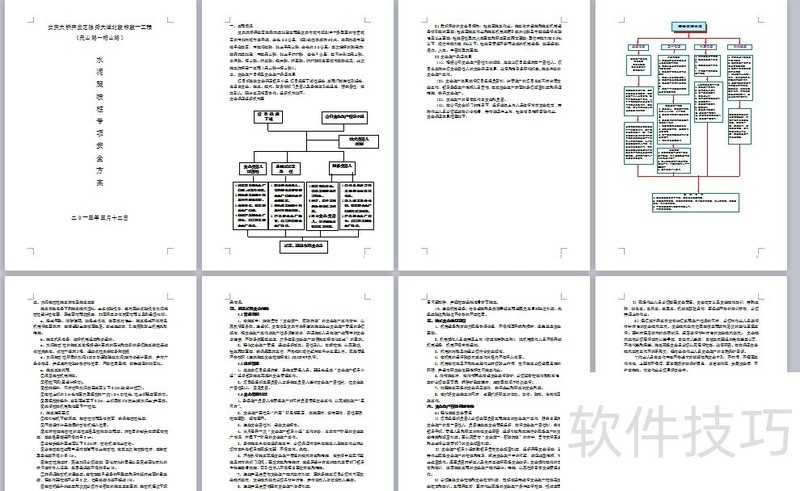
2、 有可能你要修改的资料是东拼西凑来的,这样的话格式就会比较乱,不用着急调整,整个先写完。开始界面有一个类似于橡皮擦一样的工具,是清除格式的工具,‘Ctrl+A’将文章全选,然后点这个按钮,整篇文章的格式都会被清除,这样在你修改的过程中就不会乱,最后添加目录的时候也就不会出现乱七八糟的东西。

3、 清除格式后选择你要作为1级目录的文字,点击标题1。
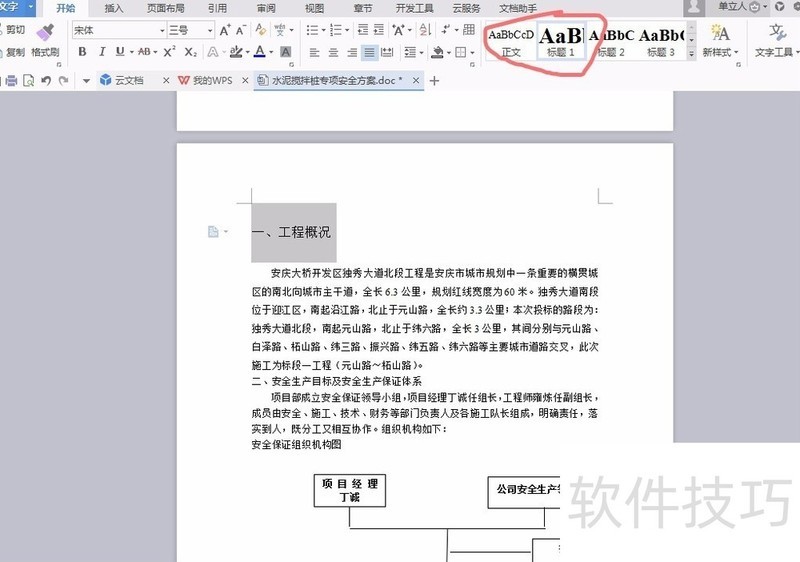
4、 如果觉得系统默认的字体不符合你的要求,在点击完标题1后,可以再选中标题,重新调整字体大小、段落等。5调整到满意为止,选中你调整好的标题,双击‘格式刷’,找出文中你要设置成1级标题的文字,全部刷一遍,刷过的文字就会都变成一级标题,而且字体大小、段落等都跟你调整好的一样。
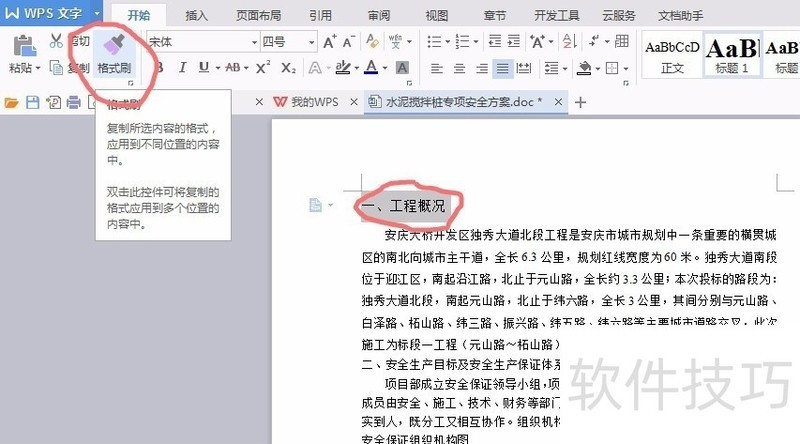
6、 完成之后键盘按‘Esc’退出,找到一个你需要设置成二级标题的文字,点击‘标题2’,步骤跟‘标题1’一样,如果你还有三级标题需要放在目录里,如法炮制。

7、 格式都调整好后,选择你要插入目录的页,一般都是封皮之后、正文之前。
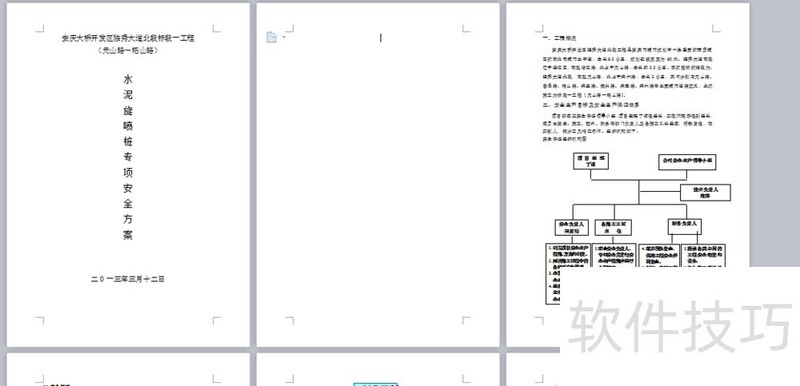
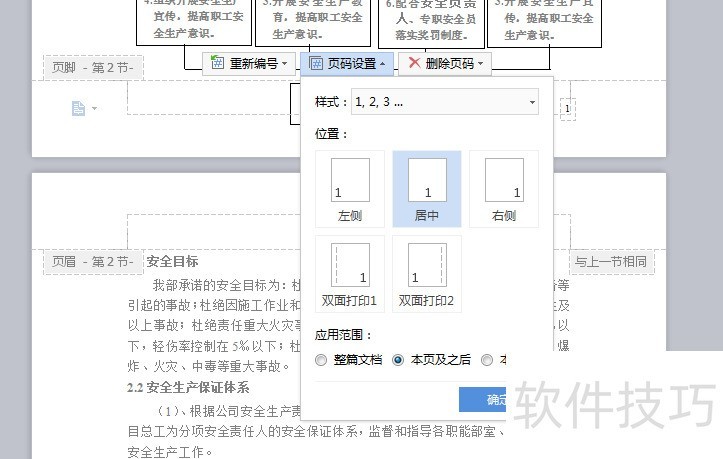
8、 鼠标停在正文第一页,点击插入-页码,选择页码格式,记得要勾选‘本页及之后’,这样的话封皮和目录页就不会有页码。
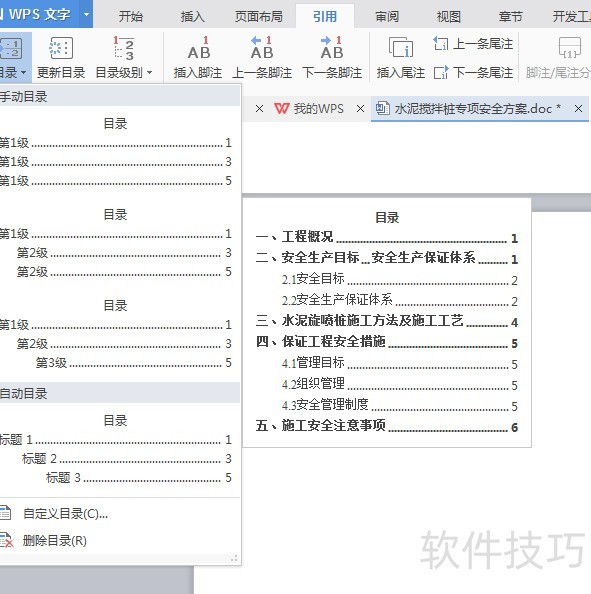
9、 完成后回到要插入目录的页,点击‘引用’-‘目录’,选择你要用的目录格式。
“叮叮叮……”每当在地铁上听到那熟悉的苹果默认铃声,我总会下...
在快节奏的现代生活中,高效办公已成为每个人追求的目标。而...
随着科技的发展,办公软件已经成为了我们日常生活中不可或缺...
随着信息化时代的到来,办公软件已经成为了人们日常工作中不...
在快节奏的现代社会,办公效率的重要性不言而喻。而WPS Offic...
在快节奏的现代社会,高效办公成为每个职场人士的追求。而办...