

WPS下载安装教程:电脑版免费详解
为什么选择WPS Office?
在如今快节奏的办公环境中,一款高效、智能且免费的办公软件显得尤为重要。WPS Office作为国内领先的办公软件,凭借其强大的功能和友好的用户体验,已经成为众多职场人士和学生群体的首选。它不仅支持文档智能创作和润色,还能高效完成PPT制作、PDF编辑等任务,真正实现了一站式AI智能办公。
WPS Office的最大亮点在于全端无广告,支持移动和电脑多端协作。无论你是在电脑前加班,还是在地铁上用手机修改文档,都能享受到流畅的办公体验。更令人惊喜的是,它还拥有拍照扫描和稻壳海量模板库功能,覆盖了几乎所有办公场景。
WPS Office电脑版下载安装步骤
接下来,让我们详细了解如何在电脑上免费下载和安装WPS Office。
第一步:访问官方网站
打开浏览器,在地址栏输入WPS Office官方网站地址。注意一定要从官网下载,确保软件的安全性和最新版本。
第二步:选择下载版本
在官网首页,你会看到明显的"下载"按钮。点击后会出现多个版本选项,选择"WPS Office电脑版"进行下载。目前WPS提供Windows和macOS两个主流系统的版本,请根据你的电脑系统选择对应的安装包。
第三步:运行安装程序
下载完成后,找到下载的安装包文件(通常位于"下载"文件夹),双击运行。系统可能会询问是否允许此应用对你的设备进行更改,点击"是"继续安装。
第四步:自定义安装设置(可选)
在安装向导中,你可以选择"自定义安装"来更改安装位置或选择安装组件。对于大多数用户来说,直接点击"立即安装"即可。安装过程通常只需要1-2分钟,具体时间取决于你的电脑性能。
第五步:完成安装
安装完成后,你可以选择立即启动WPS Office。首次启动时,软件会引导你进行简单的设置,包括界面主题选择和文档默认打开方式等。这些设置以后都可以在软件偏好中修改。
WPS Office核心功能介绍
安装完成后,让我们来认识一下WPS Office的主要功能模块。
文档智能创作与润色
WPS Writer(相当于Word)不仅具备传统文字处理功能,还集成了AI智能写作助手。它可以帮你快速生成内容框架、优化表达方式,甚至自动检查语法错误。对于非母语用户来说,这个功能尤其实用。
PPT高效制作
WPS Presentation(相当于PowerPoint)拥有丰富的动画效果和过渡样式。最吸引人的是它的"智能美化"功能,可以一键优化幻灯片版式和配色。搭配稻壳模板库中上万套专业模板,即使设计新手也能制作出精美的演示文稿。
PDF文档处理专家
WPS PDF提供了完整的阅读和编辑解决方案。你可以直接在PDF上添加批注、填写表单、转换格式,甚至进行OCR文字识别。相比专业的PDF软件,WPS PDF更加轻量且完全免费。
文件拍照扫描
通过WPS的手机客户端,你可以用手机拍摄纸质文档,系统会自动校正角度、增强文字清晰度,生成高质量的电子文件。这个功能对于经常需要处理纸质材料的用户来说简直是福音。
WPS Office使用小技巧
掌握一些小技巧,能让你的WPS使用体验更上一层楼。
多端同步
注册WPS账号后,你的文档会自动同步到所有设备。这意味着你可以在电脑上开始工作,然后在地铁上用手机继续编辑,回家后又在平板上查看最新版本。
模板应用
稻壳模板库提供了海量专业模板,涵盖简历、合同、报表等各种办公场景。与其从零开始制作文档,不如先搜索合适的模板,大幅提升工作效率。
协作编辑
WPS支持多人实时在线协作,团队成员可以同时编辑同一份文档,所有修改实时可见。协作过程中还可以使用评论和@功能进行沟通。
常见问题解答
最后,我们整理了一些用户经常遇到的问题。
WPS Office真的免费吗?</h3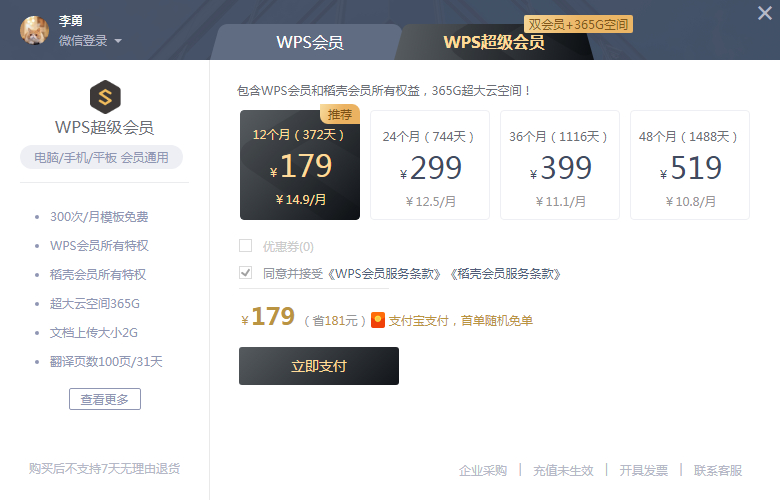
“叮叮叮……”每当在地铁上听到那熟悉的苹果默认铃声,我总会下...
在快节奏的现代生活中,高效办公已成为每个人追求的目标。而...
随着科技的发展,办公软件已经成为了我们日常生活中不可或缺...
随着信息化时代的到来,办公软件已经成为了人们日常工作中不...
在快节奏的现代社会,办公效率的重要性不言而喻。而WPS Offic...
在快节奏的现代社会,高效办公成为每个职场人士的追求。而办...