WPS 首页 > 使用文档

怎么给WPS文字中的图片添加阴影效果

2025年08月06日

在编辑WPS文字文档时,我们有时需为图片增添阴影效果,提升视觉艺术感。以下步骤将指导您如何在WPS文字中实现图片的阴影处理。

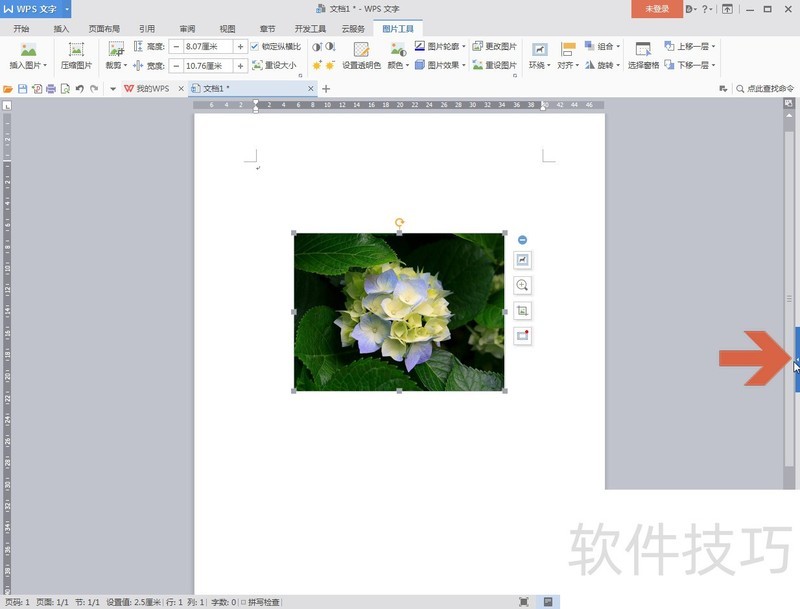
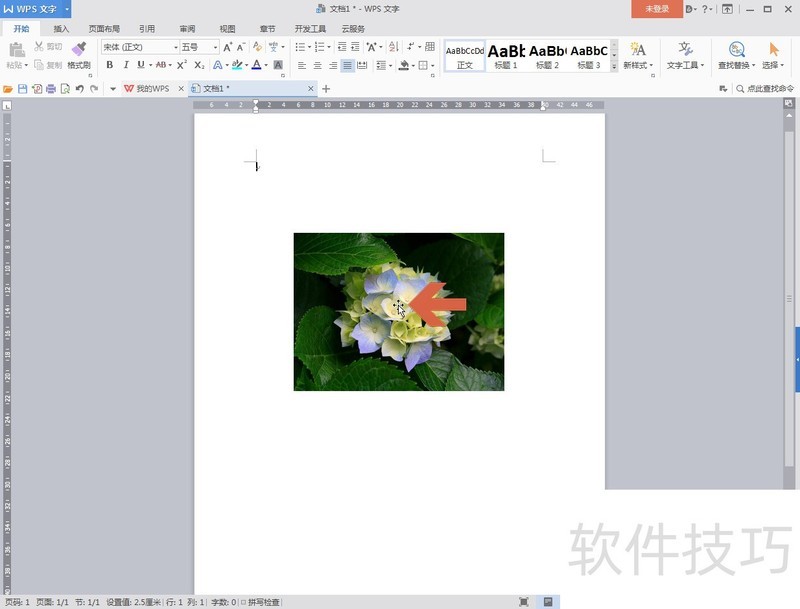
1、 在WPS文字中要添加阴影效果的图片上点击鼠标,选中这个图片。
ChMkLGZ6b3eILC9ZAAGvgu6_kuMAAfvEgCT3ckAAa-a154

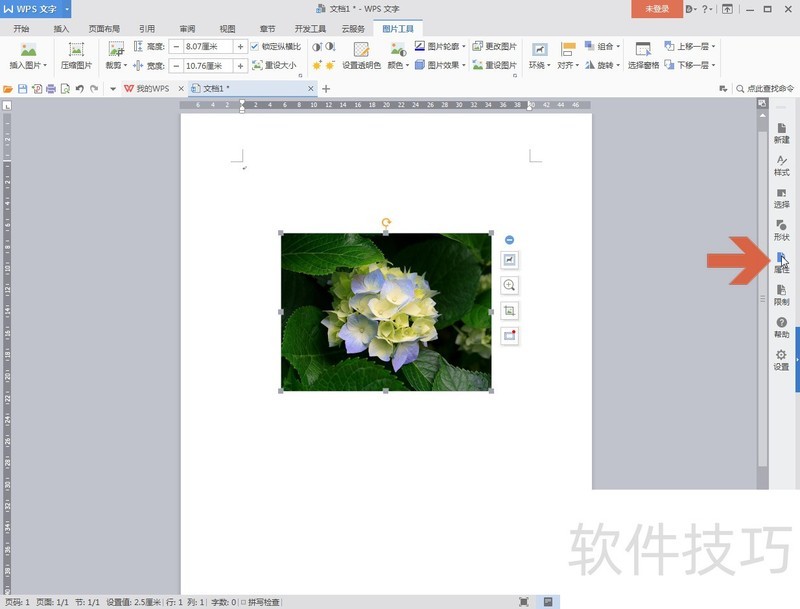
2、 选中图片后,点击WPS页面右侧图示带白色箭头的蓝色区域。

ChMkK2Z6b3iIPjXTAAHCe3noZAAAAfvEgCXYFoAAcKT446

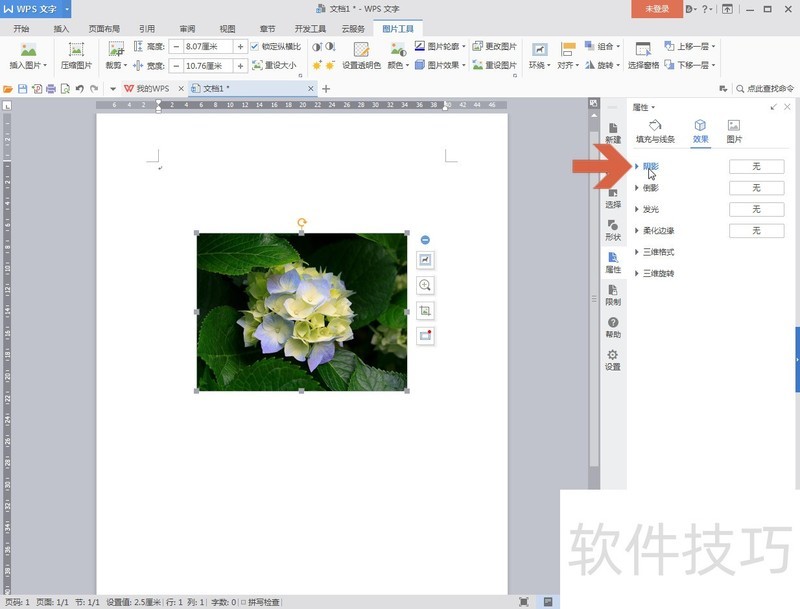
3、 在弹出的工具条中点击【属性】按钮。

ChMkK2Z6b3mIGNKPAAHacR0MG4cAAfvEgCaHFMAAdqJ463

4、 这时会打开WPS文字的【属性】任务窗格,点击其中图示的【效果】选项卡。
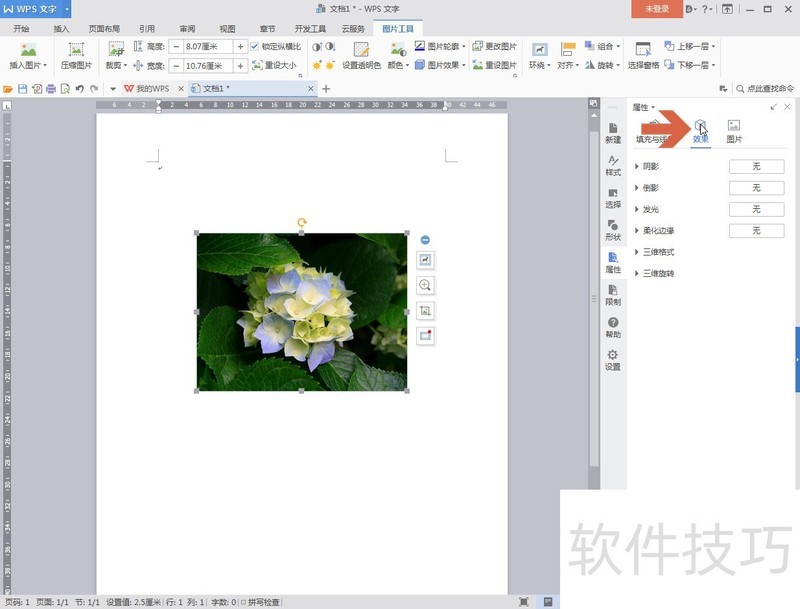
ChMkLGZ6b3qIEQAgAAH-tQvNN0sAAfvEgCgjhAAAf7N946

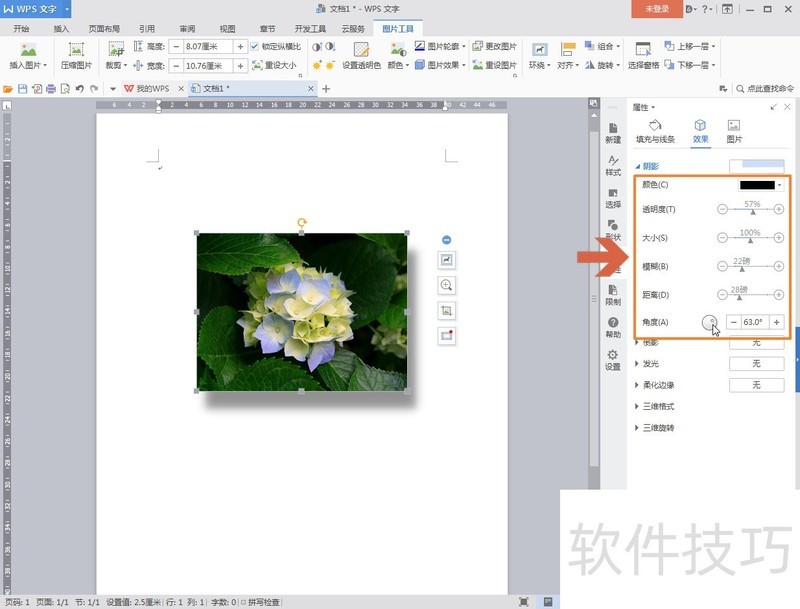
5、 点击效果选项卡中的【阴影】下拉菜单。

ChMkK2Z6b3qIHr0kAAH_diWiRCUAAfvEgClC4YAAf-O874

6、 这时会显示一些阴影效果的选项,调整这些选项即可给图片添加阴影效果,其中比较重要的选项是【模糊】、【距离】、【角度】选项。
ChMkLGZ6b3uIAVYjAAI1YlrAn9UAAfvEgCnO3oAAjV6695

最新文章
WPS Office一键转换,轻松实现WPS文件到Word的完美转换

在当今数字化办公环境中,WPS Office作为一款功能强大的办公...

WPS Office中文版评测:官网下载,办公利器,助力职场精英

在当今这个信息化时代,拥有一套优秀的办公软件对于职场人士...

WPS Office 200版本升级攻略:查看版本,开启办公新体验!

随着科技的不断发展,办公软件也在不断地进行更新迭代。WPS O...

WPS Office PC版大升级:与WPS Office有何差异化优势?

WPS Office,作为一款深受用户喜爱的办公软件,一直以来都以...

Windows 0用户福利!WPS官网电脑版免费下载,办公利器

在这个信息爆炸的时代,拥有一款优秀的办公软件,无疑能让我...

WPS Office版本升级攻略,轻松升级到最新版,享受高效办公

随着科技的不断发展,办公软件也在不断更新迭代,为用户带来...