

WPS Office转换Word,让你办公更高效
在当今信息化时代,办公效率已经成为衡量一个人或一个团队工作能力的重要标准。而对于广大职场人士来说,如何提高办公效率,无疑是每个人都关心的问题。今天,就让我们一起来探讨一下如何利用WPS Office转换Word,让我们的办公更加高效。
一、WPS Office转换Word的优势
1. WPS Office是一款功能强大的办公软件,它支持多种文档格式的转换,其中包括Word、Excel、PPT等。使用WPS Office转换Word,可以轻松实现不同格式文档之间的转换,大大提高了我们的办公效率。
2. WPS Office转换Word操作简单,只需一键即可完成转换。对于不熟悉文档格式转换的用户来说,WPS Office提供了直观的操作界面,让用户能够快速上手。
3. WPS Office转换Word支持批量转换,用户可以将多个文档一次性转换成Word格式,节省了大量时间。
4. WPS Office转换Word支持多种输出格式,用户可以根据自己的需求选择合适的输出格式,如PDF、TXT等。
二、WPS Office转换Word的实用技巧
1. 在进行文档转换之前,先检查原文档的格式是否正确。如果格式有误,可能会导致转换后的文档出现乱码等问题。
2. 在转换过程中,可以选择保留原文档的格式或重新设置格式。如果选择保留原文档的格式,WPS Office会尽可能地保留原文档的格式;如果选择重新设置格式,用户可以自定义文档的格式。
3. 在转换过程中,可以根据需要调整字体、字号、行距等参数,使转换后的文档更加美观。
4. 如果需要将多个文档转换成Word格式,可以先选中所有文档,然后一次性进行转换,这样可以节省大量时间。
5. 转换完成后,仔细检查转换后的文档,确保没有出现错误。
三、WPS Office转换Word在日常办公中的应用
1. 在撰写报告、论文等文档时,使用WPS Office转换Word可以将各种格式文档转换成Word格式,方便编辑和修改。
2. 在整理资料、收集信息时,使用WPS Office转换Word可以将不同格式的文档转换成Word格式,方便整理和归档。
3. 在进行会议纪要、工作总结等文档整理时,使用WPS Office转换Word可以将多种格式文档转换成Word格式,方便整理和保存。
4. 在进行文档分享、交流时,使用WPS Office转换Word可以将不同格式的文档转换成Word格式,方便他人阅读和编辑。
WPS Office转换Word是一款非常实用的办公软件。通过合理运用WPS Office转换Word,我们可以提高办公效率,更好地完成各项工作任务。下面,让我们一起来看看如何下载和使用WPS电脑版。
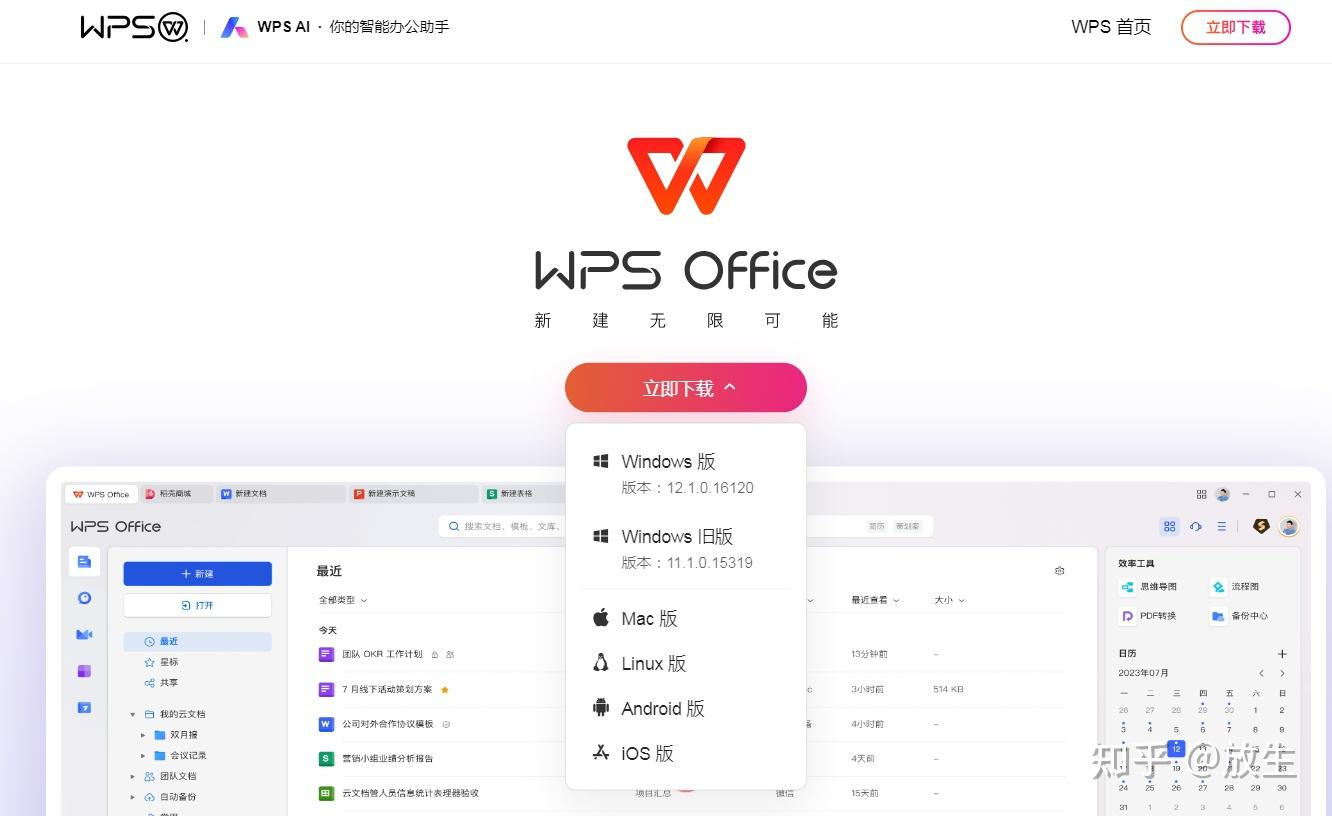
四、下载和使用WPS电脑版
2. 下载完成后,双击安装包进行安装。
3. 安装过程中,选择合适的安装路径和组件,点击“下一步”继续安装。
4. 安装完成后,打开WPS电脑版,即可开始使用。
5. 在WPS电脑版中,点击“新建”按钮,选择“文档”即可创建一个新的Word文档。
6. 在文档编辑过程中,可以使用WPS电脑版提供的各种功能,如字体、字号、段落、表格等,方便地进行文档编辑。
7. 完成文档编辑后,点击“文件”菜单,选择“另存为”或“导出”将文档保存或导出。
通过以上步骤,我们就可以轻松地使用WPS电脑版进行文档转换和编辑。希望这篇文章能帮助大家更好地了解和使用WPS Office转换Word,提高办公效率。在今后的工作中,让我们共同努力,以更高的效率迎接挑战。
“叮叮叮……”每当在地铁上听到那熟悉的苹果默认铃声,我总会下...
在快节奏的现代生活中,高效办公已成为每个人追求的目标。而...
随着科技的发展,办公软件已经成为了我们日常生活中不可或缺...
随着信息化时代的到来,办公软件已经成为了人们日常工作中不...
在快节奏的现代社会,办公效率的重要性不言而喻。而WPS Offic...
在快节奏的现代社会,高效办公成为每个职场人士的追求。而办...