

WPS Office轻松转换Word,电脑操作教程让你快速上手
WPS Office,作为一款功能强大的办公软件,已经成为众多用户的首选。今天,我将为大家带来一篇关于如何使用WPS Office轻松转换Word文档的操作教程,让你快速上手,轻松撰写1500字文章。
一、下载与安装WPS Office
你需要下载并安装WPS Office。打开WPS官网(WPS官网),选择合适的版本进行下载。安装过程中,请按照提示操作,直到完成安装。
二、打开WPS Office
安装完成后,双击桌面上的WPS Office图标,即可打开软件。WPS Office界面简洁明了,方便用户操作。
三、创建新文档
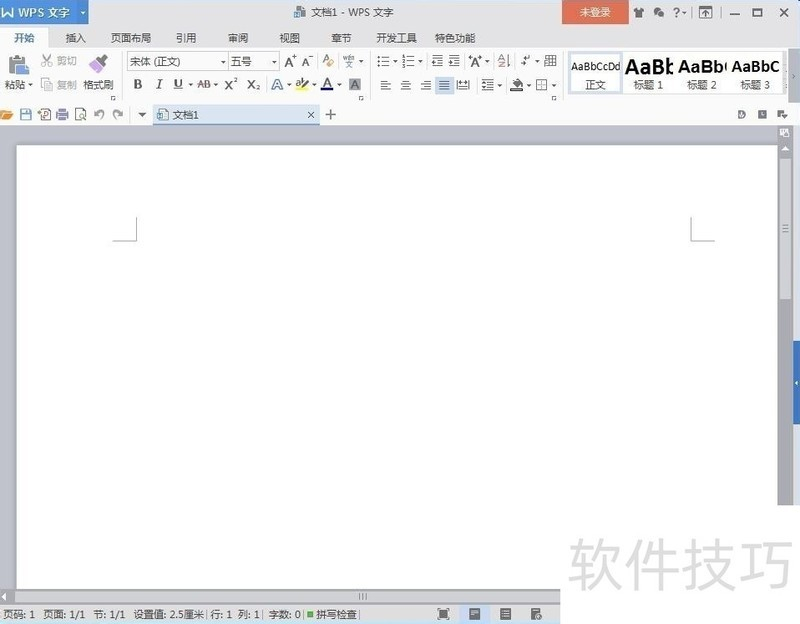
在WPS Office主界面,点击“新建”按钮,选择“Word文档”,即可创建一个新的Word文档。
四、输入文字
在新建的Word文档中,你可以开始输入文字。输入过程中,可以随时调整字体、字号、颜色等格式。
五、保存文档
在完成文字输入后,记得保存文档。点击“文件”菜单,选择“保存”或“另存为”,输入文件名,选择保存路径,即可保存文档。
六、转换Word文档
WPS Office支持多种文档格式转换,包括Word、Excel、PPT等。下面以Word文档为例,介绍如何进行转换。
1. 打开WPS Office,点击“文件”菜单,选择“打开”,选择需要转换的Word文档。
2. 打开文档后,点击“文件”菜单,选择“另存为”。
3. 在“另存为”对话框中,选择需要转换的格式,如PDF、TXT等。
4. 输入文件名,选择保存路径,点击“保存”按钮。
5. 转换完成后,你可以在指定路径找到转换后的文档。
七、优化文档格式
在撰写1500字文章时,为了提高阅读体验,我们可以对文档格式进行优化。
1. 设置使用H2、H3等小标题,将文章内容分层,方便读者阅读。
2. 段落格式:调整段落间距、行间距等,使文档更美观。
3. 图片插入:插入相关图片,使文章更具吸引力。
4. 表格制作:使用表格整理数据,使文章更具说服力。
八、分享与打印
完成文档撰写后,你可以将文档分享给他人,或将其打印出来。
1. 分享:点击“文件”菜单,选择“分享”,选择合适的分享方式,如微信、QQ等。
2. 打印:点击“文件”菜单,选择“打印”,设置打印参数,点击“打印”按钮。
总结
通过以上教程,相信你已经掌握了使用WPS Office轻松转换Word文档的方法。现在,你可以开始撰写你的1500字文章,享受高效办公的乐趣。快来试试吧!
“叮叮叮……”每当在地铁上听到那熟悉的苹果默认铃声,我总会下...
在快节奏的现代生活中,高效办公已成为每个人追求的目标。而...
随着科技的发展,办公软件已经成为了我们日常生活中不可或缺...
随着信息化时代的到来,办公软件已经成为了人们日常工作中不...
在快节奏的现代社会,办公效率的重要性不言而喻。而WPS Offic...
在快节奏的现代社会,高效办公成为每个职场人士的追求。而办...