

WPS Office官网下载中文版教程:让你告别Word、Excel、PPT烦恼
在日常工作和学习中,Word、Excel、PPT这三个办公软件可谓是我们的得力助手。但有时候,这些软件的使用却让我们烦恼不已。别担心,今天就来给大家带来一篇关于如何使用WPS Office官网下载中文版教程,让你轻松告别Word、Excel、PPT烦恼。
一、WPS官网下载中文版WPS电脑版
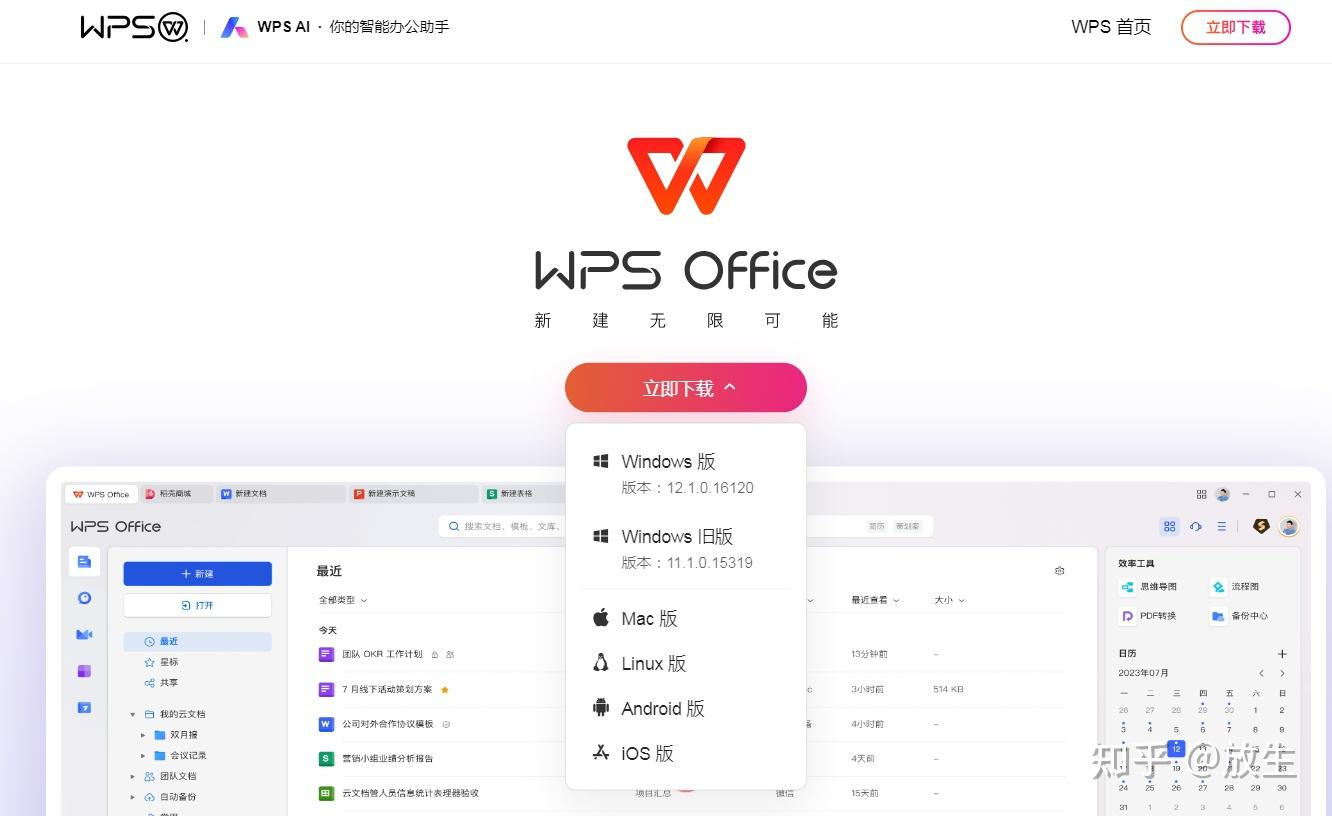
打开浏览器,输入“WPS官网”,进入官方网站。在首页可以看到醒目的“下载”按钮,点击进入。
在下载页面,我们可以看到多个版本的WPS电脑版,包括个人版、企业版等。在这里,我们选择“WPS电脑版中文版”进行下载。下载完成后,双击安装包,按照提示进行安装即可。
二、WPS Office三大软件简介
1. WPS文字(Word)
WPS文字是一款功能强大的文字处理软件,具有丰富的排版功能、智能文档助手、云文档等功能。它可以帮助我们轻松处理各种文档,如简历、论文、合同等。
2. WPS表格(Excel)
WPS表格是一款功能丰富的电子表格处理软件,具有数据分析、图表制作、公式计算等功能。它可以帮助我们高效处理各种数据,如财务报表、市场分析等。
3. WPS演示(PPT)
WPS演示是一款功能全面的演示文稿制作软件,具有丰富的模板、动画效果、图表制作等功能。它可以帮助我们制作出精美的演示文稿,展示我们的想法和创意。
三、WPS Office安装与使用
1. 安装WPS Office
在安装过程中,我们只需按照提示进行操作。选择安装路径,然后勾选需要安装的组件(WPS文字、WPS表格、WPS演示等)。安装完成后,系统会自动启动WPS Office。
2. 使用WPS Office
(1)WPS文字
打开WPS文字,我们可以看到简洁的界面。在顶部,有丰富的功能按钮,如新建、打开、保存等。在编辑区域,我们可以自由编辑文本、图片、表格等。
(2)WPS表格
打开WPS表格,我们可以看到类似于Excel的界面。在编辑区域,我们可以输入数据、创建公式、设置图表等。
(3)WPS演示
打开WPS演示,我们可以选择一个合适的模板,然后开始制作演示文稿。在编辑区域,我们可以插入文本、图片、图表等,并设置动画效果。
四、WPS Office特色功能
1. 云文档
WPS Office支持云文档功能,我们可以将文档上传到云端,实现随时随地编辑和分享。
2. 在线协作
WPS Office支持在线协作,多人同时编辑同一文档,提高工作效率。
3. 智能文档助手
WPS Office拥有智能文档助手,可以帮助我们快速完成文档排版、格式调整等操作。
4. 模板库
WPS Office拥有丰富的模板库,涵盖各种场景,满足不同需求。
五、总结
通过以上教程,相信大家对如何使用WPS Office官网下载中文版WPS电脑版有了清晰的认识。WPS Office作为一款优秀的办公软件,具有丰富的功能、简洁的界面和便捷的操作,可以帮助我们轻松处理各种办公任务。赶快下载并使用WPS Office吧,让你的工作和学习变得更加轻松愉快!
在快节奏的现代生活中,高效办公已成为每个人追求的目标。而...
随着科技的发展,办公软件已经成为了我们日常生活中不可或缺...
随着信息化时代的到来,办公软件已经成为了人们日常工作中不...
在快节奏的现代社会,办公效率的重要性不言而喻。而WPS Offic...
在快节奏的现代社会,高效办公成为每个职场人士的追求。而办...
在当今这个信息爆炸的时代,办公软件已经成为职场人士不可或...