

在WPS表格文件中如何合并单元格
2025年08月06日
在WPS表格中实现单元格合并的步骤如下:
1. 选中你想要合并的单元格。可以通过点击并拖动鼠标或按住Ctrl键选择不连续的单元格。
2. 点击菜单栏上的“开始”选项。
3. 在“合并与居中”区域,找到“合并单元格”按钮(通常是一个水平和垂直线交叉的图标)。
4. 单击该按钮,所选单元格将被横向和纵向拼接在一起,形成一个大的合并区域。
5. 如果需要调整行高或列宽以适应新的内容,请使用“格式”或“布局”选项卡中的相应工具。
完成以上操作后,你的WPS表格中的单元格就成功合并了。
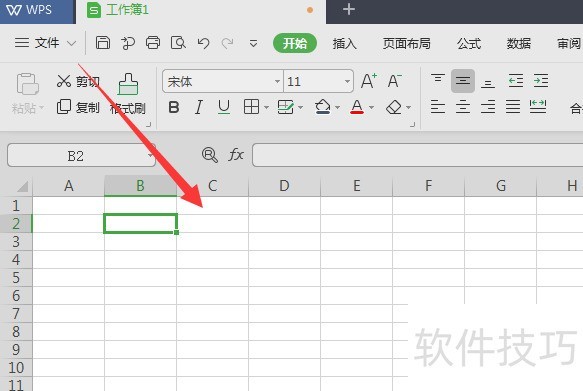
1、 如图,先建立表格文件,框选多个合适的表格
2、 如图,选中多个表格后脂蕉炼,在上方属性栏中选择如图的合并选项
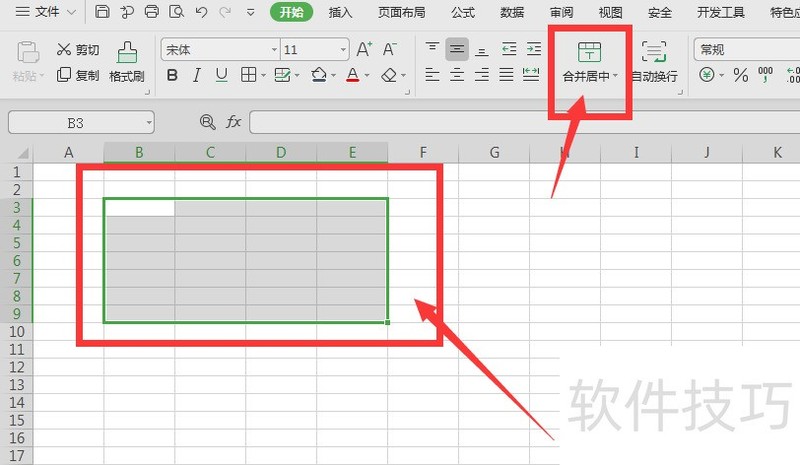
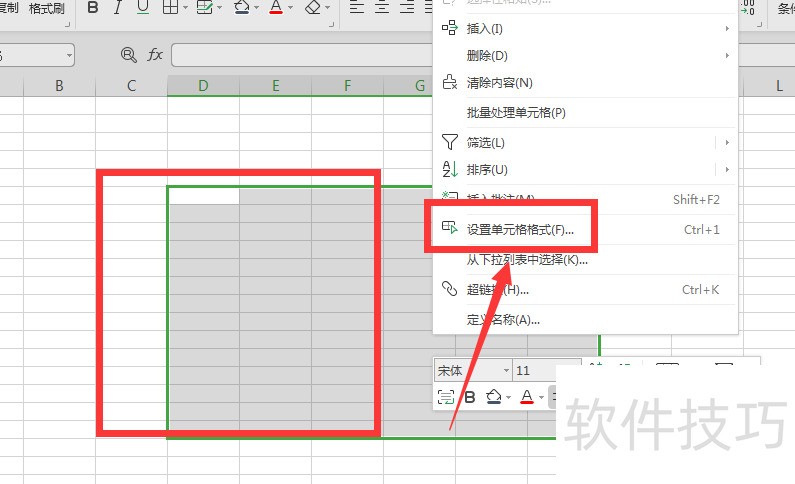
3、 点击各牢合并后,之前选中的多个单元格讨捧就会合并为一个,如图所示END1如图,选择好单元格后,打开右键属性栏,在其中找到单元格格式选项
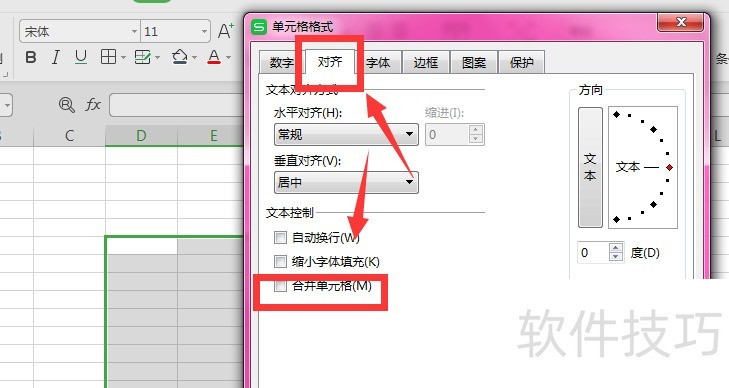
2、 选择对齐属性,将下面的合并选项划上对勾,然后确定
上一篇: WPS中如何添加下划线
最新文章
“叮叮叮……”每当在地铁上听到那熟悉的苹果默认铃声,我总会下...
在快节奏的现代生活中,高效办公已成为每个人追求的目标。而...
随着科技的发展,办公软件已经成为了我们日常生活中不可或缺...
随着信息化时代的到来,办公软件已经成为了人们日常工作中不...
在快节奏的现代社会,办公效率的重要性不言而喻。而WPS Offic...
在快节奏的现代社会,高效办公成为每个职场人士的追求。而办...