

wps如何将A4的文档变成A3的两栏格式
2025年08月06日
在职场中,WPS Word文档的编辑操作十分常见。默认情况下,我们倾向于使用A4规格的文档格式。接下来,我将为大家演示相关操作技巧。
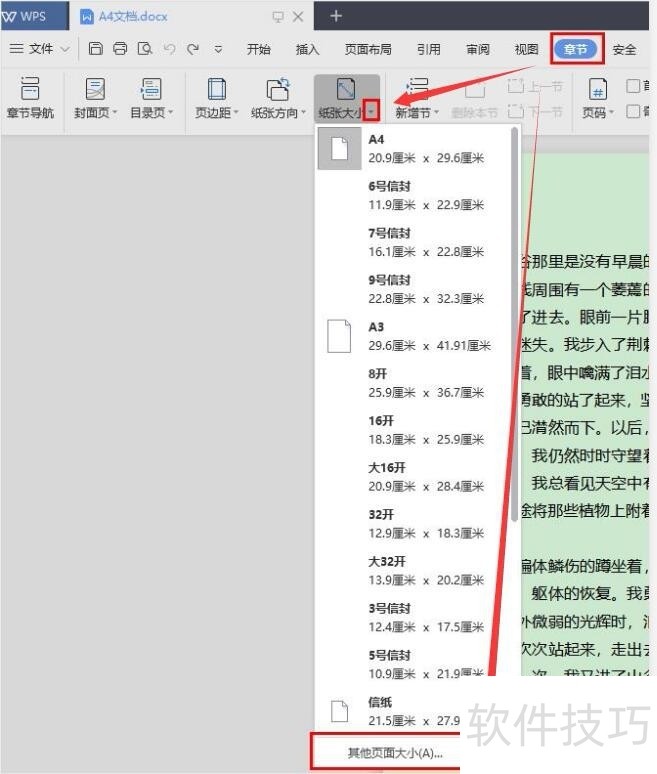
1、 首先,我们需要双击打开“A4”的文档,以下图所示的“A4文档”为例END1点击文档正上方导航栏的“章节-纸张大小▼-其他页面大小(A)…”,进入页面设置界面
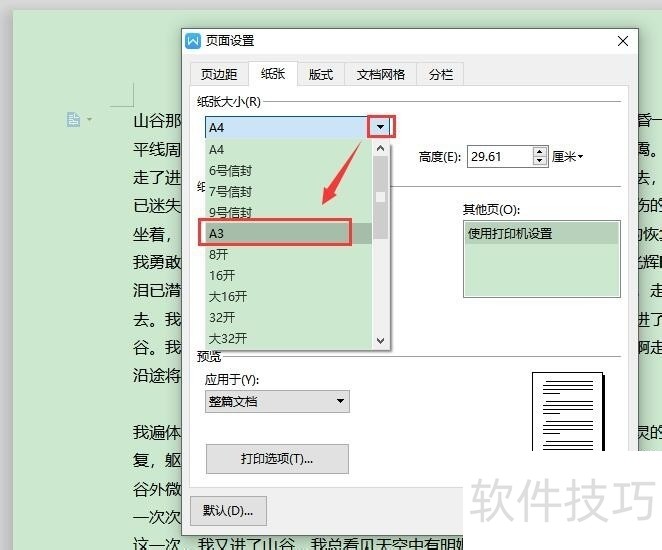
2、 进入“页面设置界面”后,将“纸张大小(R)”的“A4”改成“A3”,如下图所示
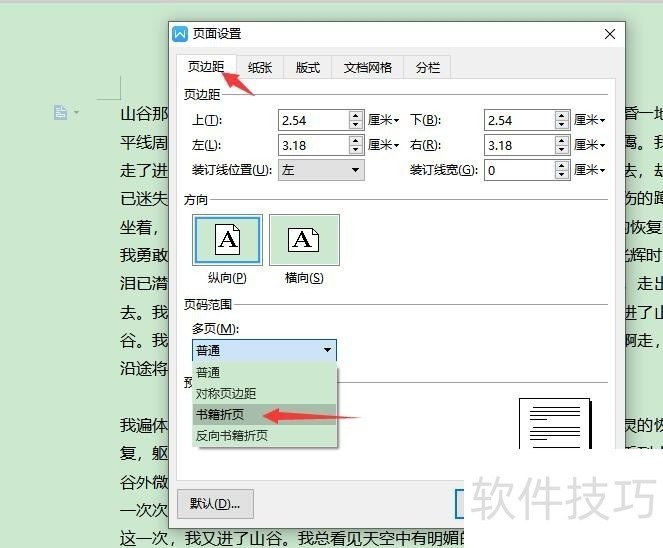
3、 再点击“页边距”,将“页码范围-多页(M)”中的“普通”改为箭头所指的“书籍折页”
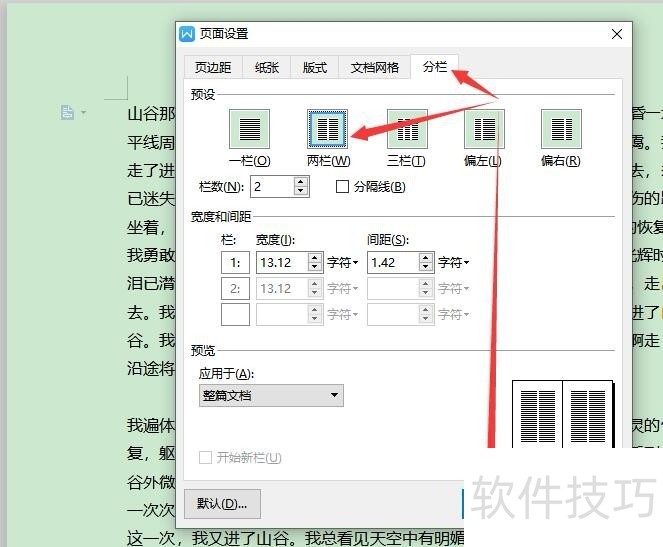
4、 再点击“分栏”,将“预设”中的“一栏(O)”改成“两栏(W)”,点击“确定”,即可将A4的文档变成A3的两栏格式
上一篇: WPS表格怎么筛选前10%的最小数据?
最新文章
“叮叮叮……”每当在地铁上听到那熟悉的苹果默认铃声,我总会下...
在快节奏的现代生活中,高效办公已成为每个人追求的目标。而...
随着科技的发展,办公软件已经成为了我们日常生活中不可或缺...
随着信息化时代的到来,办公软件已经成为了人们日常工作中不...
在快节奏的现代社会,办公效率的重要性不言而喻。而WPS Offic...
在快节奏的现代社会,高效办公成为每个职场人士的追求。而办...