

WPS Office 清除缓存文件:让你的办公软件焕发新生
在使用WPS Office的过程中,你是否遇到过软件运行缓慢、文档加载卡顿等问题?这些问题很可能与缓存文件有关。本文将深入探讨如何清除WPS Office的缓存文件,并提供详细的步骤和建议,帮助你提升办公效率,让你的WPS体验更加流畅。无论你是文字处理爱好者、表格达人,还是演示制作高手,本文都将为你提供实用的解决方案。
引言:WPS Office,你可靠的办公伙伴
WPS Office作为一款功能强大的办公软件套件,以其简洁的界面、丰富的功能和良好的兼容性,赢得了广大用户的喜爱。它提供了文字处理(WPS Writer)、表格计算(WPS Spreadsheets)和演示制作(WPS Presentation)等核心功能,广泛应用于个人和企业办公。然而,随着时间的推移,WPS Office也会产生大量的缓存文件,这些文件会占用硬盘空间,甚至影响软件的运行速度。那么,如何才能有效地清除这些缓存文件,让你的WPS电脑版焕发新生呢?本文将为你揭晓答案。
第一部分:痛点分析——缓存文件带来的烦恼
在日常办公中,我们经常会遇到各种各样的文档处理问题。比如,打开一个大型Word文档时,软件需要花费很长时间才能加载完毕;编辑Excel表格时,频繁的卡顿让人难以忍受;制作PowerPoint演示文稿时,切换幻灯片的速度也变得迟缓。这些问题,除了硬件配置的影响外,很大一部分原因都与WPS Office的缓存文件有关。
这些缓存文件包括临时文件、历史记录、缩略图等等。它们的存在可以加快软件的启动速度和文档的加载速度,但随着时间的推移,这些文件会变得越来越庞大,最终导致软件运行缓慢。想象一下,你正在紧急处理一份重要的文件,却因为软件卡顿而耽误了进度,这是多么令人沮丧的事情!清除缓存文件,就显得尤为重要。
第二部分:解决方案——轻松清除WPS Office缓存
幸运的是,清除WPS Office的缓存文件非常简单。以下是详细的步骤:
1. 关闭WPS Office程序:在清除缓存之前,请务必关闭所有WPS Office程序,包括WPS Writer、WPS Spreadsheets和WPS Presentation等,确保所有相关进程都已停止。
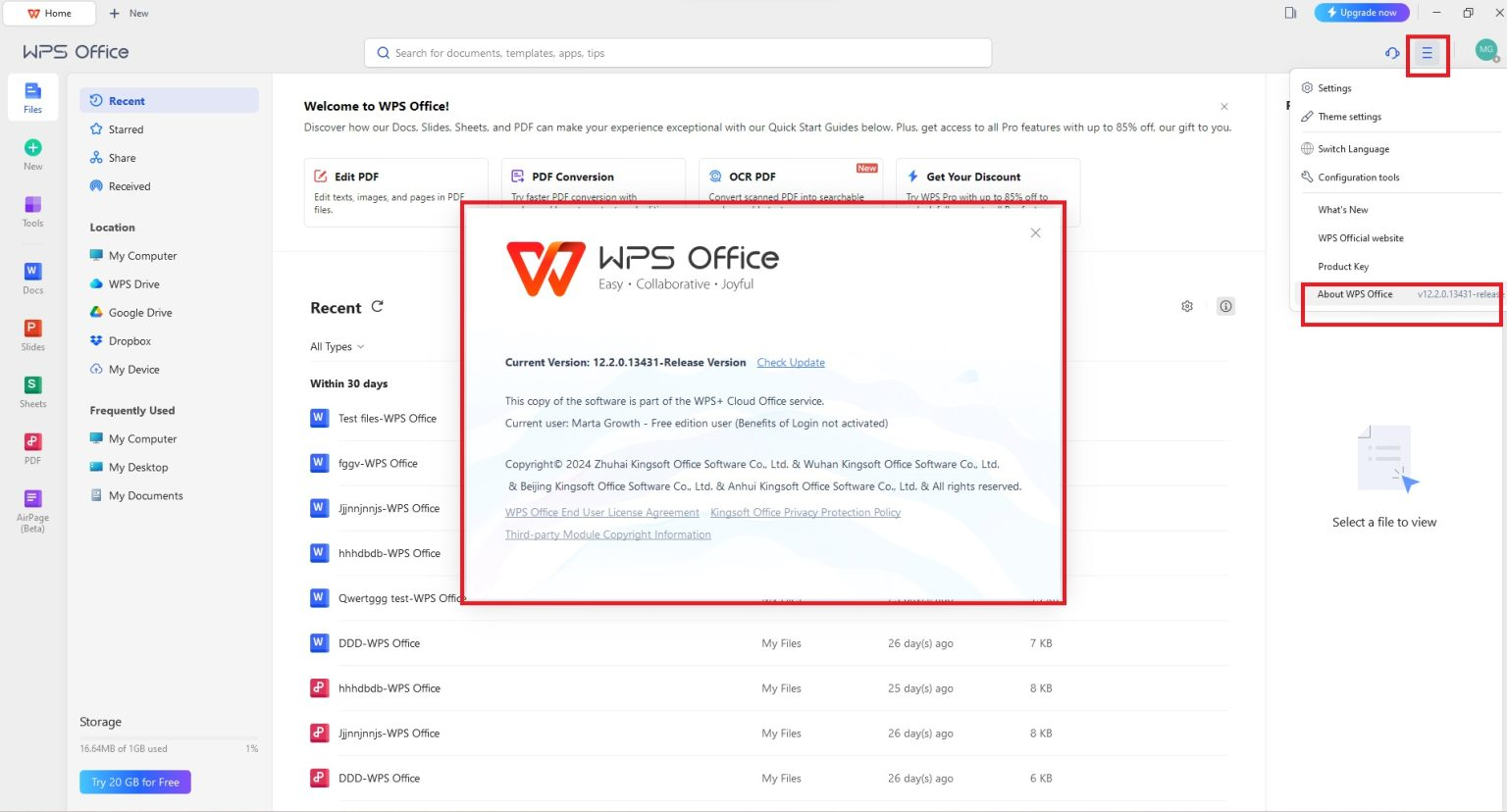
2. 打开“设置中心”:启动WPS Office,点击右上角的“菜单”按钮,选择“设置”。
3. 进入“常规与修复”:在设置界面中,找到“通用与设置”或类似的选项,点击进入“通用”设置,找到“清理缓存”或者“清除缓存”的选项,点击它。
4. 确认并清除:系统会提示你是否要清除缓存文件,点击“确定”或“清理”按钮,即可开始清除缓存。清除过程可能需要几秒钟到几分钟的时间,具体取决于缓存文件的大小。
5. 重启WPS Office:清除完成后,重新启动WPS Office,你会发现软件的运行速度有了明显的提升。
此外,你还可以定期清理回收站,删除一些不常用的文件,为你的电脑释放更多的存储空间,从而提升整体的运行效率。
第三部分:应用场景——对比Office,体验WPS的便捷
在实际应用场景中,清除WPS Office缓存文件的优势显而易见。让我们结合Office系列软件,来对比一下:
Word文档处理:当你使用WPS Writer处理大型Word文档时,清除缓存后,文档的加载速度会明显加快,编辑体验也会更加流畅,避免了卡顿和延迟。相比之下,如果你的Office Word也出现了类似问题,可以尝试清理临时文件或者重新安装。
Excel表格计算:在处理复杂的Excel表格时,清除WPS Spreadsheets的缓存可以提高计算速度,避免公式运算卡顿。这对于需要频繁进行数据分析和处理的用户来说,尤为重要。而对于Office Excel,同样可以通过清理缓存来优化性能。
PowerPoint演示制作
“叮叮叮……”每当在地铁上听到那熟悉的苹果默认铃声,我总会下...
在快节奏的现代生活中,高效办公已成为每个人追求的目标。而...
随着科技的发展,办公软件已经成为了我们日常生活中不可或缺...
随着信息化时代的到来,办公软件已经成为了人们日常工作中不...
在快节奏的现代社会,办公效率的重要性不言而喻。而WPS Offic...
在快节奏的现代社会,高效办公成为每个职场人士的追求。而办...