WPS 首页 > 使用文档

wps截图怎么截图?

2025年08月06日

如何使用WPS进行截图操作?

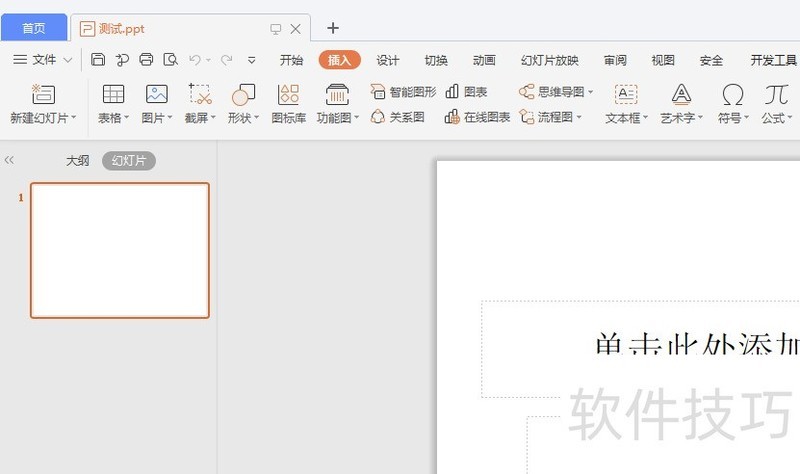
1、 打开wps。
ChMkK2Z6qp6IUiviAACt95PjF9EAAfvuwP6Yt4AAK4P873

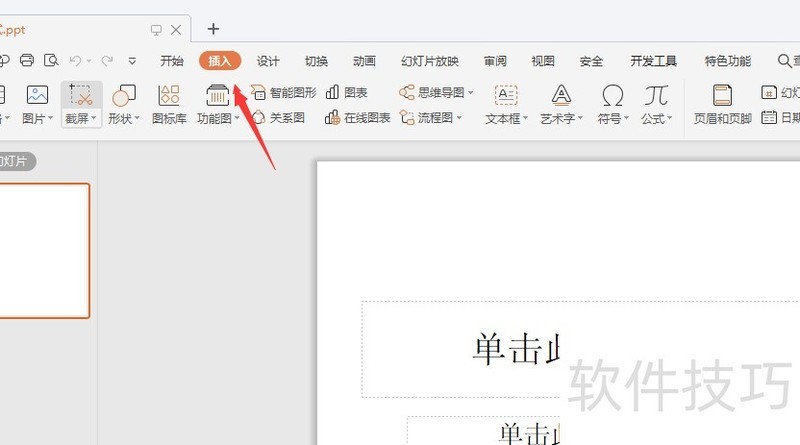
2、 点击晃压顶部的插入。

ChMkLGZ6qp-INc-8AACpcx2r_NgAAfvuwP7GVkAAKmL480

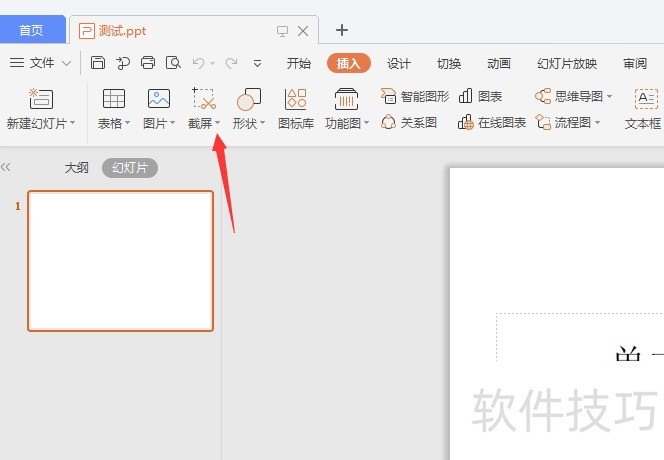
3、 点击截屏。

ChMkLGZ6qqWIaB16AACI5c6dDvsAAfvvwP3mRIAAIj9961

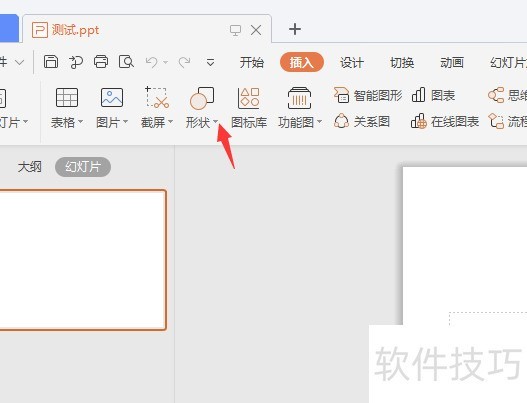
4、 点击压霜何截屏旁边的小的倒三角形。

ChMkK2Z6qqyIOyEcAABkRTFMeQoAAfvvwP9BGgAAGRd195

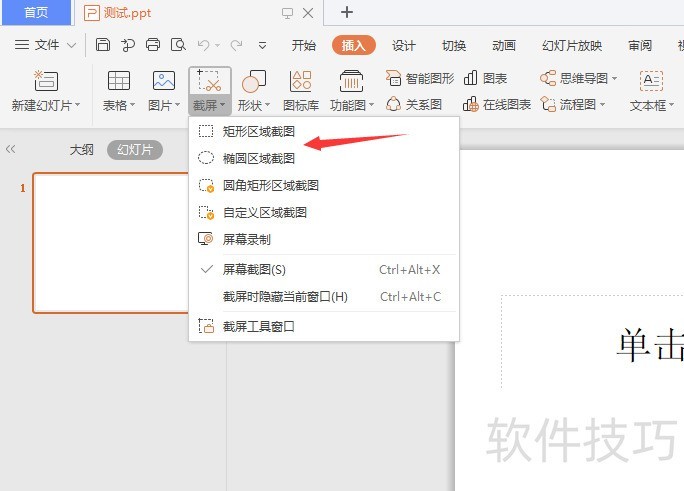
5、 选择截屏的类型。

ChMkLGZ6qq2IeBxJAAC_WTdv7D0AAfvvwP9aMUAAL9x010

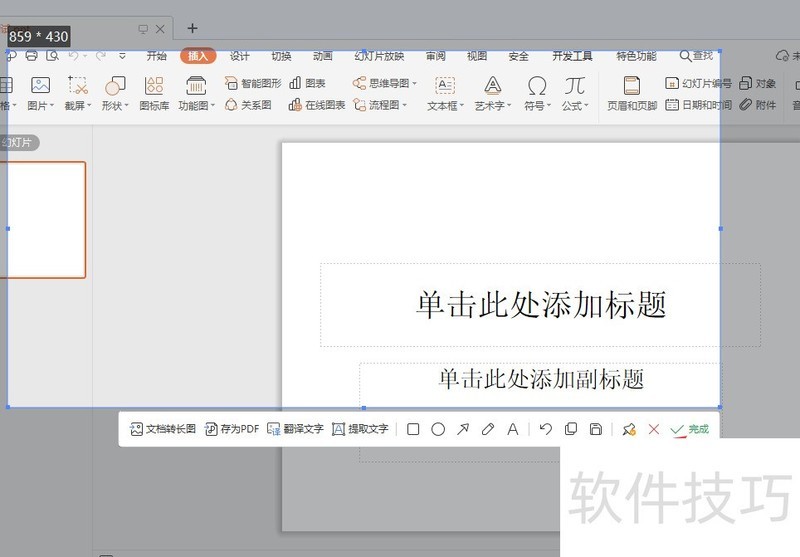
6、 选择截屏的范围,施净选择好之后点击完成。

ChMkK2Z6qq-IJRh0AAFACgtmfIkAAfvvwP-KDYAAUAi228

最新文章
WPS Office一键转换,轻松实现WPS文件到Word的完美转换

在当今数字化办公环境中,WPS Office作为一款功能强大的办公...

WPS Office中文版评测:官网下载,办公利器,助力职场精英

在当今这个信息化时代,拥有一套优秀的办公软件对于职场人士...

WPS Office 200版本升级攻略:查看版本,开启办公新体验!

随着科技的不断发展,办公软件也在不断地进行更新迭代。WPS O...

WPS Office PC版大升级:与WPS Office有何差异化优势?

WPS Office,作为一款深受用户喜爱的办公软件,一直以来都以...

Windows 0用户福利!WPS官网电脑版免费下载,办公利器

在这个信息爆炸的时代,拥有一款优秀的办公软件,无疑能让我...

WPS Office版本升级攻略,轻松升级到最新版,享受高效办公

随着科技的不断发展,办公软件也在不断更新迭代,为用户带来...