

wps2019怎么打印预览_WPS文档表格打印预览教程
2025年08月06日
专业编辑修订后:WPS2019的最新版本已上线,为帮助用户更好地理解和使用新功能,我将指导如何在该版本中操作预览功能。
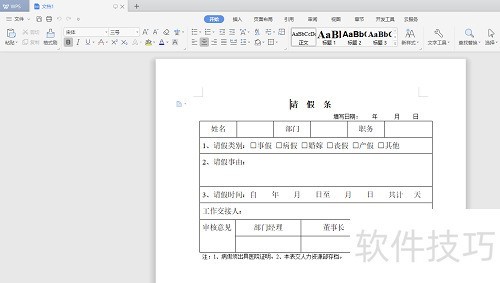
1、 首先,我们使用WPS打开准备打印的文档或者表格文件。
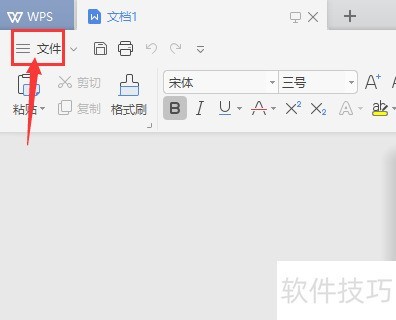
2、 然后我们点击左上角的【文件】
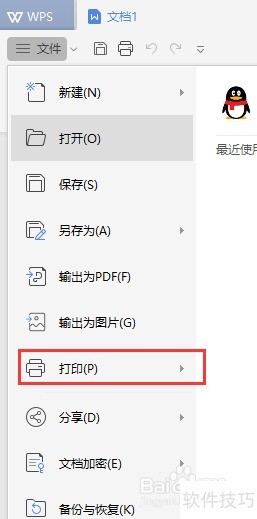
3、 在弹出的菜单中,将鼠标指针移到【打印】这两个字处,不要点击。
4、 鼠标指针移动【打印】处后,右侧就会显示【打印预览】这几个字。
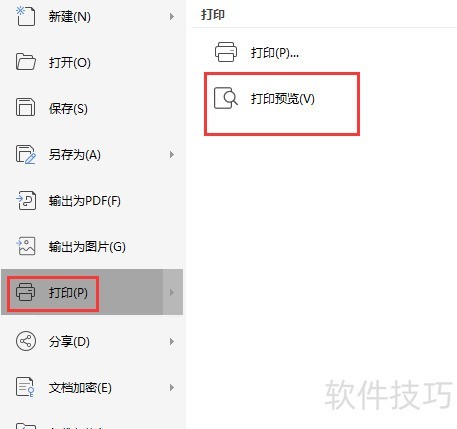
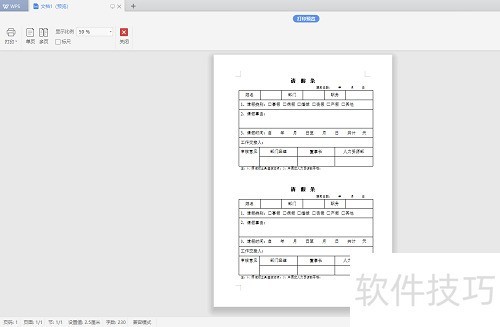
5、 我们点击【打印预览】这几个字后,就可以预览到要打印的文件是什么样式的了。
上一篇: wps2019怎么把文字居中
最新文章
“叮叮叮……”每当在地铁上听到那熟悉的苹果默认铃声,我总会下...
在快节奏的现代生活中,高效办公已成为每个人追求的目标。而...
随着科技的发展,办公软件已经成为了我们日常生活中不可或缺...
随着信息化时代的到来,办公软件已经成为了人们日常工作中不...
在快节奏的现代社会,办公效率的重要性不言而喻。而WPS Offic...
在快节奏的现代社会,高效办公成为每个职场人士的追求。而办...