

WPS Office技巧宝典:使用技巧大全,办公无忧
WPS Office,作为一款深受用户喜爱的办公软件,凭借其丰富的功能和便捷的操作,成为了许多办公人士的首选。今天,就让我为大家揭开WPS Office的神秘面纱,分享一些实用技巧,让你在使用过程中更加得心应手,办公无忧。
一、高效办公,从快速启动WPS开始
WPS Office的启动速度非常快,但如果你想在第一时间进入工作状态,可以试试以下方法:
1. 将WPS Office添加到桌面或开始菜单,实现一键启动。
2. 使用快捷键Ctrl+Alt+2,快速启动WPS Office。
二、快速切换文档,告别繁琐操作
在多个文档之间切换,无疑是办公中的一大痛点。以下技巧能帮助你轻松解决这个问题:
1. 使用快捷键Ctrl+Tab,快速切换到上一个文档。
2. 使用快捷键Ctrl+Shift+Tab,快速切换到下一个文档。
3. 在任务栏中,点击WPS Office图标,选择要打开的文档。
三、自定义快捷键,提高办公效率
WPS Office支持自定义快捷键,你可以根据自己的需求设置常用操作的快捷键,提高工作效率。
1. 打开WPS Office,点击“工具”菜单,选择“自定义功能”。
2. 在“自定义功能”窗口中,选择要自定义快捷键的功能。
3. 在“快捷键”栏中,输入或选择一个快捷键。
四、格式刷,快速复制格式
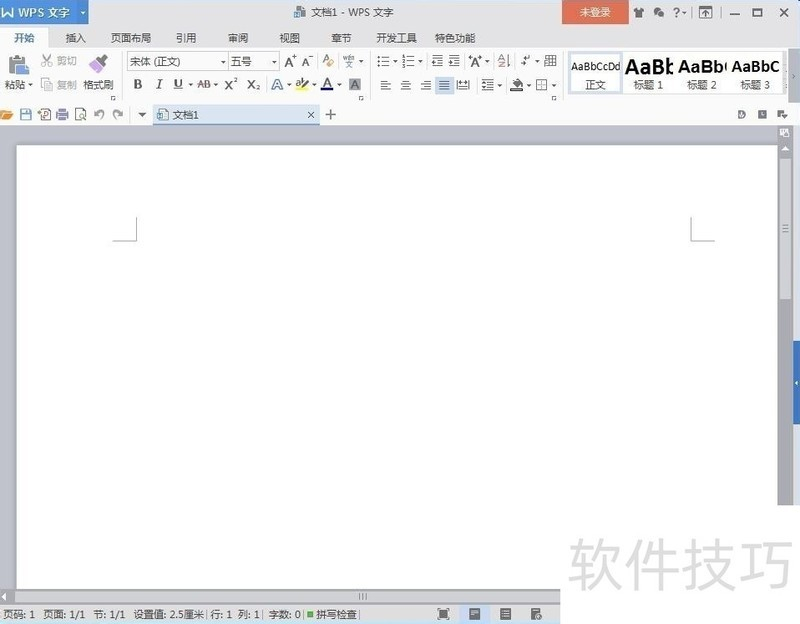
格式刷是WPS Office的一大特色功能,可以快速复制文本或表格的格式。
1. 选择要复制的文本或表格。
2. 点击“开始”菜单中的“格式刷”按钮。
3. 将鼠标移到需要应用格式的文本或表格上,即可完成格式复制。
五、查找和替换,快速定位信息
在处理大量文档时,查找和替换功能可以帮助你快速定位信息。
1. 打开要处理的文档,点击“开始”菜单中的“查找和替换”按钮。
2. 在“查找和替换”窗口中,输入要查找的文本。
3. 点击“查找下一个”或“替换”按钮,即可快速定位信息。
六、邮件合并,批量处理邮件
邮件合并是WPS Office的又一实用功能,可以帮助你批量处理邮件。
1. 打开要处理的文档,点击“开始”菜单中的“邮件合并”按钮。
2. 选择要合并的文档,点击“确定”。
3. 在“邮件合并”窗口中,按照提示完成操作。
七、云文档,随时随地办公
WPS Office的云文档功能,让你随时随地办公。
1. 在WPS Office中,点击“文件”菜单,选择“新建云文档”。
2. 在云文档中,可以创建、编辑和保存文档。
3. 无论在哪个设备上,都可以访问和编辑云文档。
总结
以上是WPS Office的一些实用技巧,希望对大家有所帮助。掌握这些技巧,让你的办公生活更加便捷,工作更加高效。当然,WPS Office还有更多功能等待你去探索,赶快下载体验吧!WPS官网(wps.com)提供了丰富的教程和资源,让你在办公过程中轻松上手。
“叮叮叮……”每当在地铁上听到那熟悉的苹果默认铃声,我总会下...
在快节奏的现代生活中,高效办公已成为每个人追求的目标。而...
随着科技的发展,办公软件已经成为了我们日常生活中不可或缺...
随着信息化时代的到来,办公软件已经成为了人们日常工作中不...
在快节奏的现代社会,办公效率的重要性不言而喻。而WPS Offic...
在快节奏的现代社会,高效办公成为每个职场人士的追求。而办...