WPS 首页 > 使用文档

wps表格怎么添加条形码

2025年08月07日

WPS表格功能繁多,本文旨在阐述如何在该软件中实现条形码的添加。

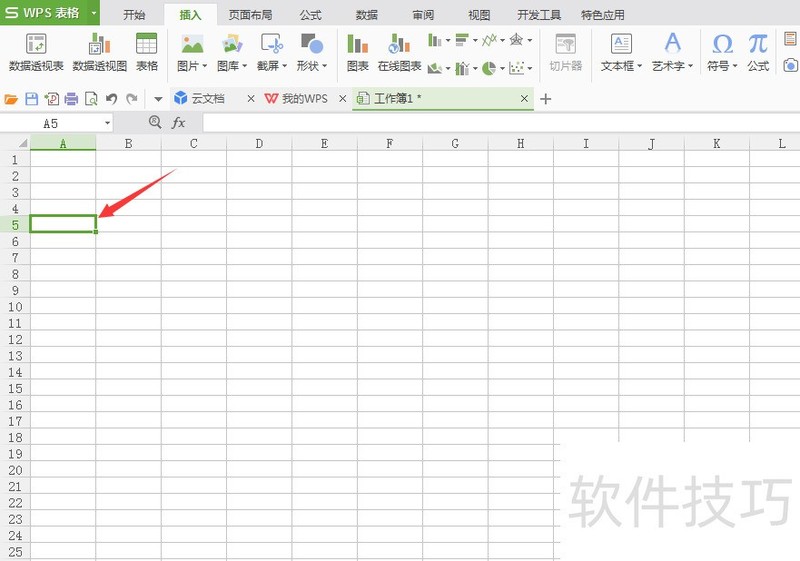
1、 首先我们鼠标左键双击打开我们的wps桌面的图标,或者打开你想要打开的wps表格文件2在表格中,选择我们要插入条形码的单元格
ChMkLGZ72a-IbZu_AAE_Z4JjdXQAAfyAACBAssAAT9_145

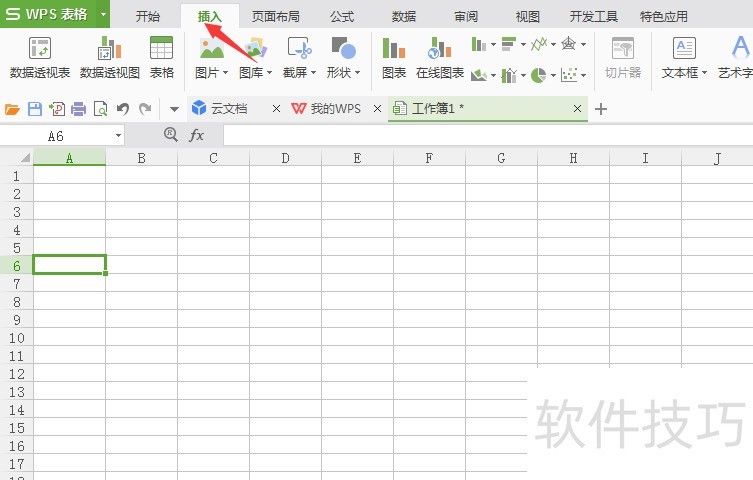
3、 然后我们点击wps表格上方的任务栏中的插入栏

ChMkLGZ72bGIZt58AADsDqWUn6IAAfyAACCnkYAAOwm928

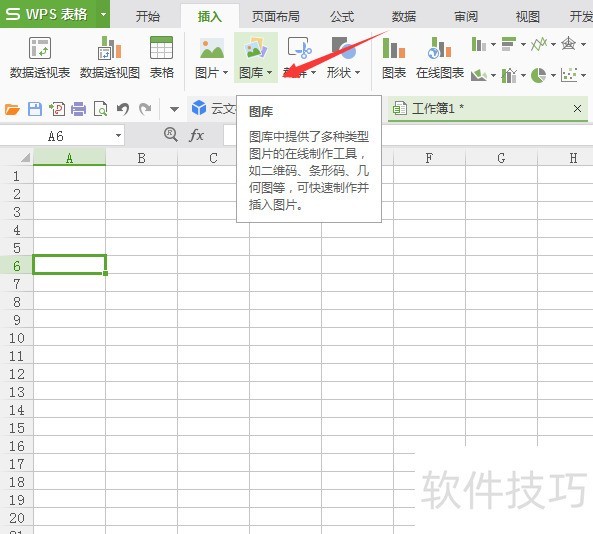
4、 然后选择插入任务栏中的图库

ChMkLGZ72bKITOB1AADo2AUrv1YAAfyAACJCWcAAOjw904

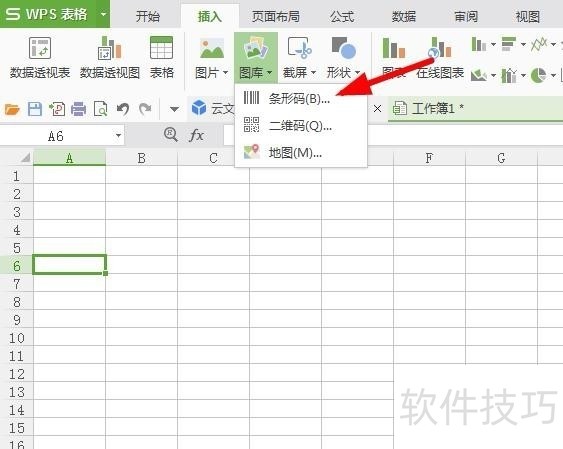
5、 在图库的下方选择条形码

ChMkK2Z72bOIC1MhAACiGCBiyHQAAfyAACM5ikAAKIw280

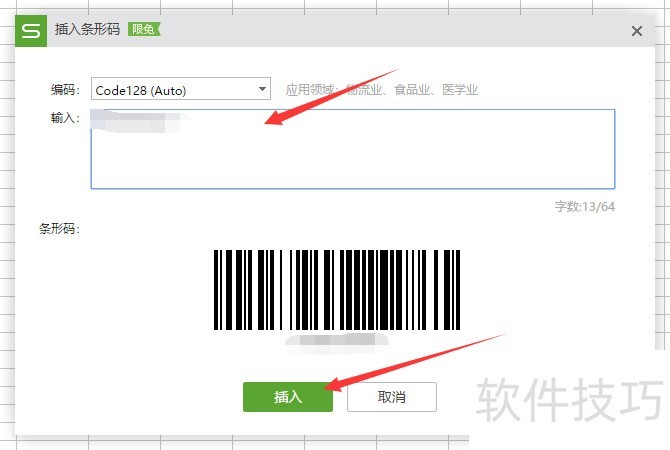
6、 在新弹出的窗口中输入你要设置的条形码的信息,这个信息可以是数字或者字母或者其他特殊符号等,然后再点击插入
ChMkK2Z72baIFM1JAACD4Jx9PZcAAfyAACRBpYAAIP4046

最新文章
WPS Office版与Word版一样,轻松驾驭各类办公需求!

在当今信息时代,办公软件已成为我们日常生活和工作中不可或...

WPS Office电脑版官网下载,助力职场人士提升效率

随着数字化办公的普及,工作效率的提升成为了职场人士关注的...

WPS Office一键转换,轻松实现WPS文件到Word的完美转换

在当今数字化办公环境中,WPS Office作为一款功能强大的办公...

WPS Office中文版评测:官网下载,办公利器,助力职场精英

在当今这个信息化时代,拥有一套优秀的办公软件对于职场人士...

WPS Office 200版本升级攻略:查看版本,开启办公新体验!

随着科技的不断发展,办公软件也在不断地进行更新迭代。WPS O...

WPS Office PC版大升级:与WPS Office有何差异化优势?

WPS Office,作为一款深受用户喜爱的办公软件,一直以来都以...