

WPS Office下载MAThtype插件,让专业文档制作更便捷
在当今这个信息爆炸的时代,文档制作已经成为了我们工作和生活中不可或缺的一部分。无论是撰写论文、制作报告还是处理日常办公文档,一款优秀的办公软件都显得尤为重要。WPS Office作为一款功能强大的办公软件,一直以来都深受广大用户的喜爱。而今天,我要向大家介绍的是如何下载MAThtype插件,让我们的专业文档制作更加便捷。
一、WPS Office介绍
WPS Office是一款集文字、表格、演示、PDF等多种功能于一体的办公软件,它拥有简洁的界面、丰富的功能和出色的兼容性,可以满足用户在办公、学习和生活中对文档制作的各种需求。WPS Office分为电脑版和手机版,其中电脑版分为WPS中文版和WPS英文版,用户可以根据自己的需求选择合适的版本。
二、MAThtype插件介绍
MAThtype是一款专业的数学公式编辑器,它可以帮助用户轻松地插入和编辑数学公式。在撰写论文、制作报告等需要使用数学公式的文档时,MAThtype插件无疑是一个非常有用的工具。MAThtype插件支持多种数学公式格式,包括LaTeX、MathML等,可以满足用户在文档制作中的各种需求。
三、下载MAThtype插件
1. 打开WPS Office
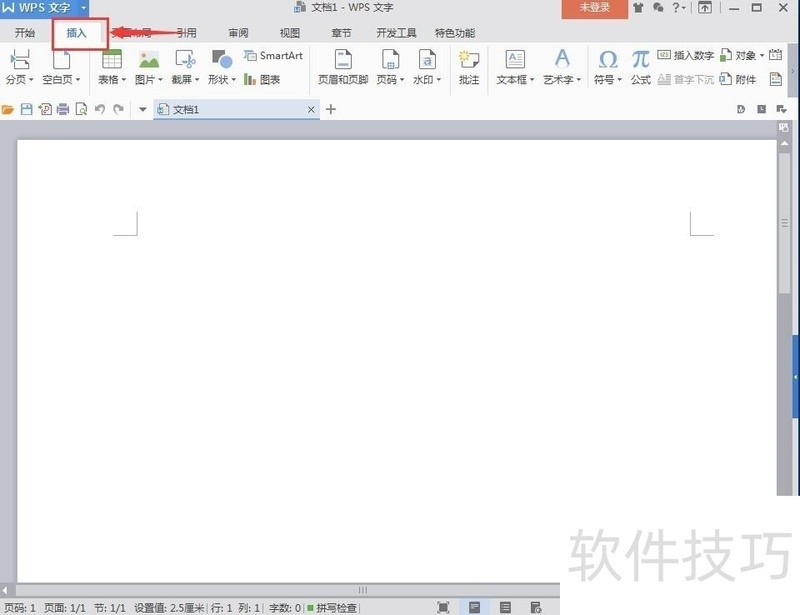
我们需要打开WPS Office软件,进入“插入”菜单。
2. 选择“插件”
在“插入”菜单中,找到“插件”选项,点击进入。
3. 搜索MAThtype
在插件管理界面,输入“MAThtype”进行搜索。
4. 下载并安装
在搜索结果中找到MAThtype插件,点击“下载”按钮进行下载。下载完成后,双击安装包进行安装。
5. 启用插件
安装完成后,在插件管理界面找到MAThtype插件,勾选“启用”选项,然后点击“应用”按钮。
四、使用MAThtype插件
1. 插入数学公式
在文档中,将光标放置在需要插入数学公式的位置,点击“插入”菜单中的“公式”按钮。
2. 选择公式类型
在弹出的公式编辑器中,选择所需的公式类型,例如“分数”、“积分”、“极限”等。
3. 编辑公式
在公式编辑器中,根据需要编辑公式,例如修改符号、添加变量等。
4. 保存公式
编辑完成后,点击“插入”按钮将公式插入到文档中。
五、总结
通过下载MAThtype插件,我们可以更加便捷地制作包含数学公式的专业文档。WPS Office作为一款功能强大的办公软件,搭配MAThtype插件,可以极大地提高我们的工作效率。希望本文能帮助到正在寻找MAThtype插件的您。更多关于WPS Office的信息,您可以访问WPS官网,了解WPS电脑版、WPS中文版等产品的详细信息。
“叮叮叮……”每当在地铁上听到那熟悉的苹果默认铃声,我总会下...
在快节奏的现代生活中,高效办公已成为每个人追求的目标。而...
随着科技的发展,办公软件已经成为了我们日常生活中不可或缺...
随着信息化时代的到来,办公软件已经成为了人们日常工作中不...
在快节奏的现代社会,办公效率的重要性不言而喻。而WPS Offic...
在快节奏的现代社会,高效办公成为每个职场人士的追求。而办...