

WPS Office入门必看!基础教程视频教你轻松办公
随着科技的发展,办公软件已经成为我们日常生活中不可或缺的一部分。WPS Office作为一款功能强大的办公软件,深受广大用户喜爱。对于初学者来说,掌握WPS Office的基本操作是提高工作效率的关键。今天,就为大家带来WPS Office入门必看!基础教程视频,让你轻松入门,轻松办公。
一、WPS官网与下载
我们需要到WPS官网(WPS官网)下载并安装WPS Office。WPS Office分为WPS电脑版和WPS中文版,用户可以根据自己的需求选择合适的版本。下载完成后,按照提示进行安装即可。
二、WPS Office界面介绍
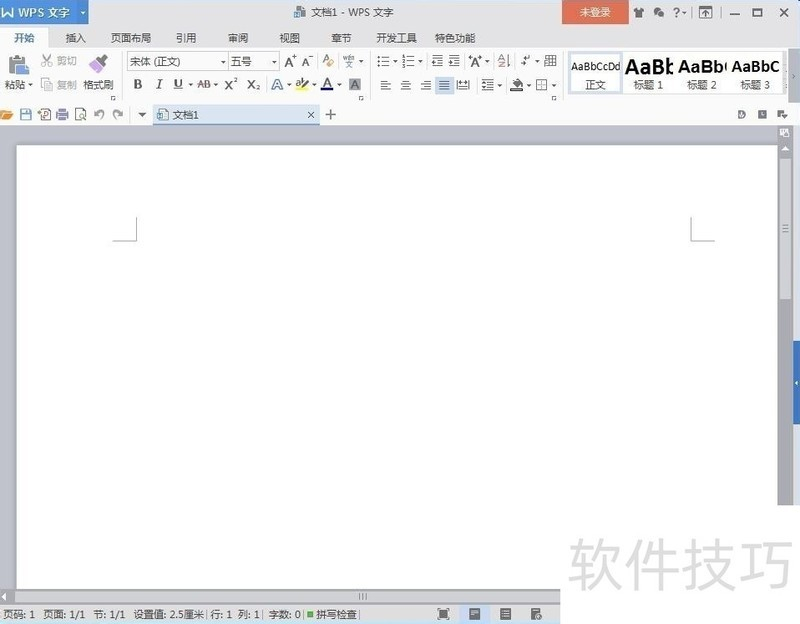
打开WPS Office后,我们会看到以下界面:
1. 菜单栏:包括文件、编辑、视图、插入、格式、工具、窗口、帮助等菜单项,方便用户快速找到所需功能。
2. 工具栏:显示常用的功能按钮,如字体、字号、对齐方式等。
3. 标题栏:显示当前文档的名称、WPS Office的名称等。
4. 编辑区:用户在此区域进行文字、表格、图片等内容的编辑。
5. 页面控制栏:包括页码、页边距、分栏等设置。
6. 状态栏:显示当前文档的状态信息,如字数、页数等。
三、WPS Office基础教程
1. 文字编辑
(1)新建文档:点击“文件”菜单,选择“新建”即可创建一个新的文档。
(2)输入文字:在编辑区输入文字,可以设置字体、字号、颜色等格式。
(3)段落格式:选中段落,在“格式”菜单中选择“段落”进行设置,如对齐方式、行距、缩进等。
(4)插入表格:点击“插入”菜单,选择“表格”,在弹出的表格对话框中设置表格的行列数和列宽。
(5)插入图片:点击“插入”菜单,选择“图片”,在弹出的图片对话框中选择图片文件,插入到文档中。
2. 表格编辑
(1)新建表格:点击“插入”菜单,选择“表格”,在弹出的表格对话框中设置表格的行列数和列宽。
(2)编辑表格:选中表格,在表格中输入文字,设置单元格格式。
(3)合并单元格:选中要合并的单元格,点击“格式”菜单,选择“合并单元格”。
(4)拆分单元格:选中要拆分的单元格,点击“格式”菜单,选择“拆分单元格”。
3. 图片编辑
(1)插入图片:点击“插入”菜单,选择“图片”,在弹出的图片对话框中选择图片文件,插入到文档中。
(2)调整图片大小:选中图片,拖动图片四角的控制点进行调整。
(3)设置图片格式:选中图片,点击“格式”菜单,选择“图片格式”,进行设置,如图片样式、边框、阴影等。
四、总结
通过以上教程,相信大家对WPS Office的基本操作有了初步的了解。当然,WPS Office的功能远不止这些,还需要大家在实际操作中不断学习和积累。希望这篇入门教程能帮助大家轻松掌握WPS Office,提高办公效率。更多精彩教程,请关注WPS官网(WPS官网)!
在快节奏的现代生活中,高效办公已成为每个人追求的目标。而...
随着科技的发展,办公软件已经成为了我们日常生活中不可或缺...
随着信息化时代的到来,办公软件已经成为了人们日常工作中不...
在快节奏的现代社会,办公效率的重要性不言而喻。而WPS Offic...
在快节奏的现代社会,高效办公成为每个职场人士的追求。而办...
在当今这个信息爆炸的时代,办公软件已经成为职场人士不可或...